Pusat Dukungan
 Hubungi kami
FAQ "HiTooler Gambar Inpainter".
Bagaimana cara cepat menghapus seseorang dari foto?
1. Unduh dan instal "HiTooler Gambar Inpainter", dan buka setelah instalasi. Jika sudah terpasang, Anda bisa langsung membukanya.
2. Klik panel "Remove Object" di sisi kiri "xxxx".
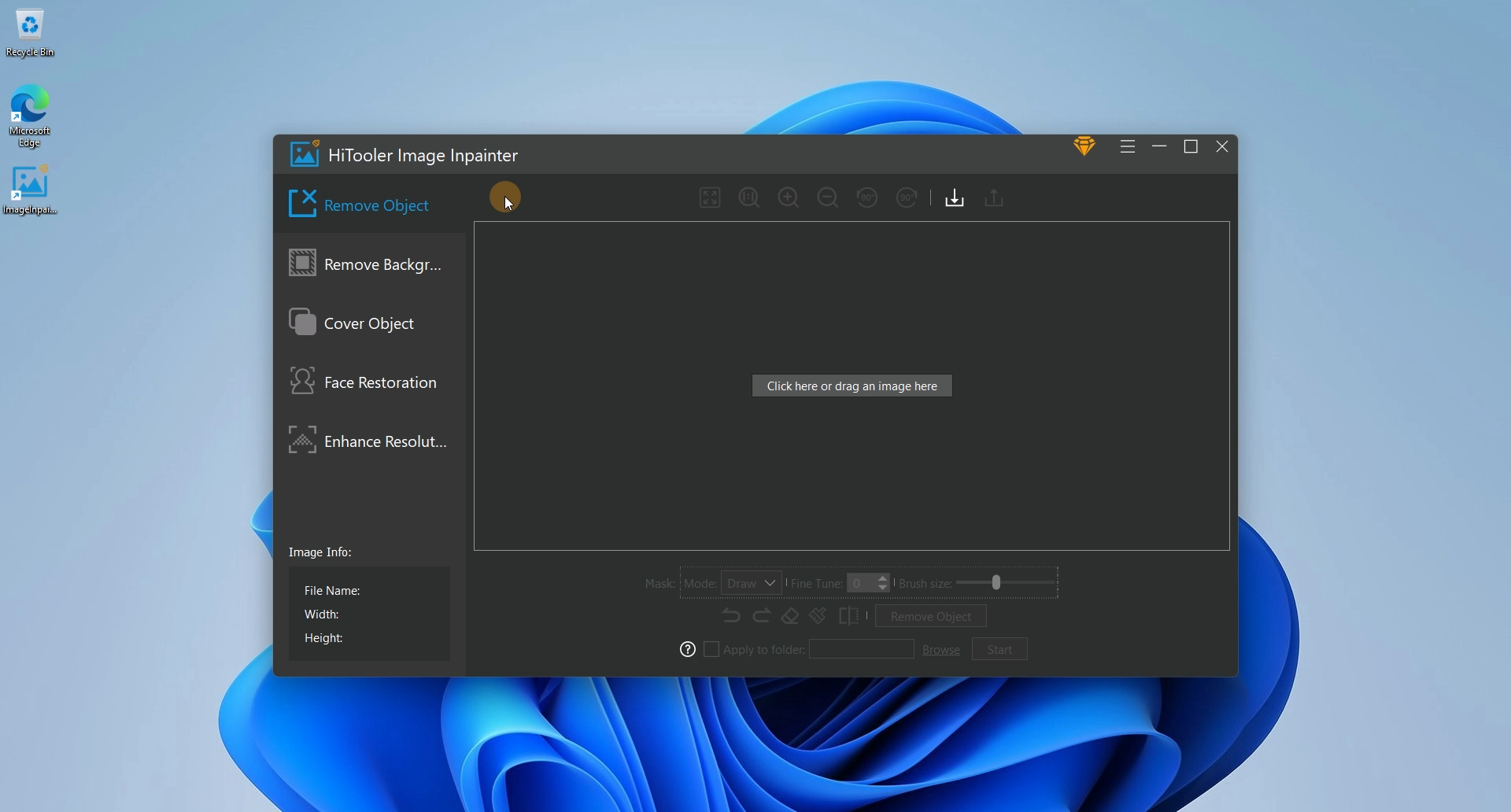
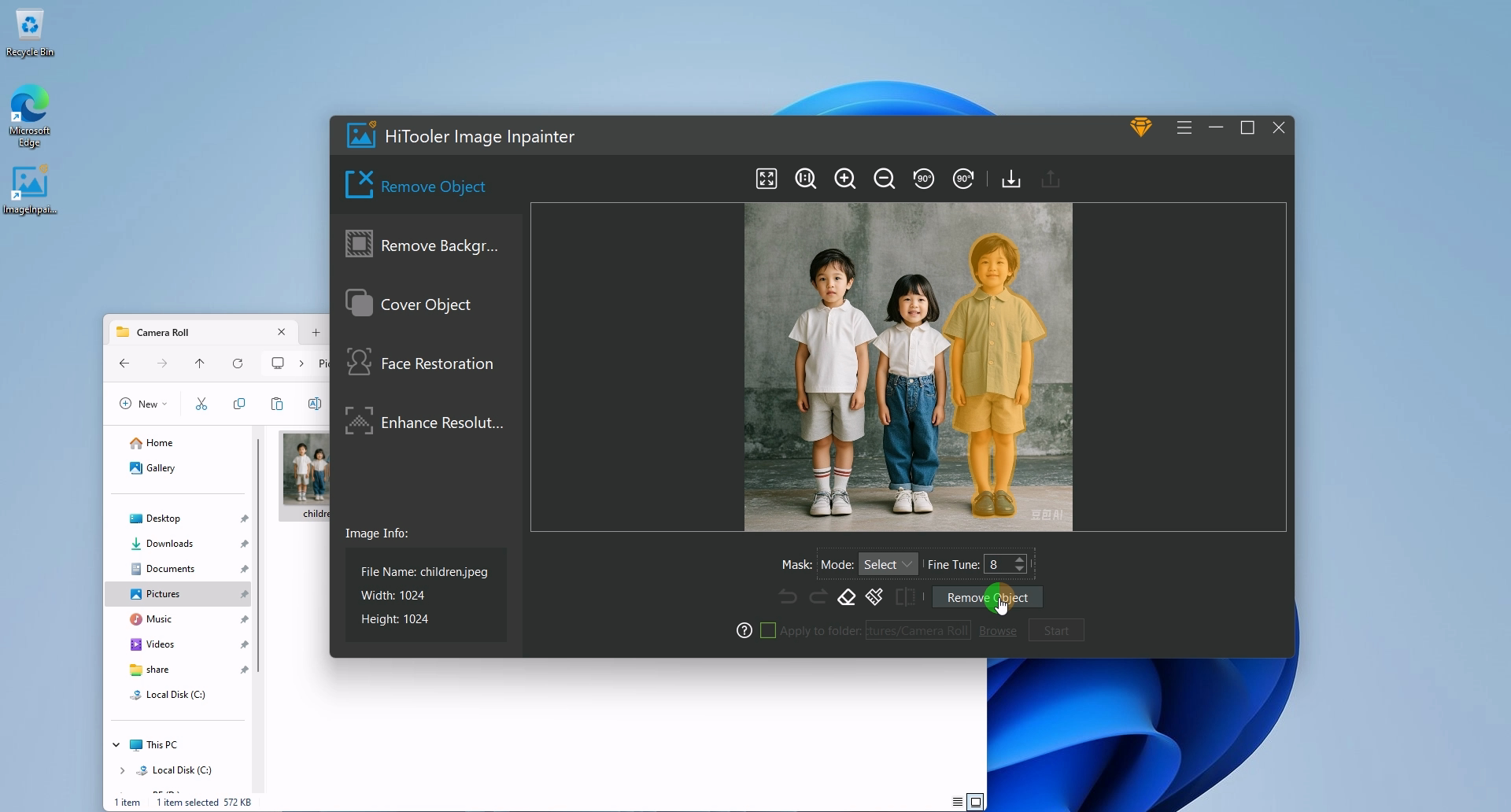
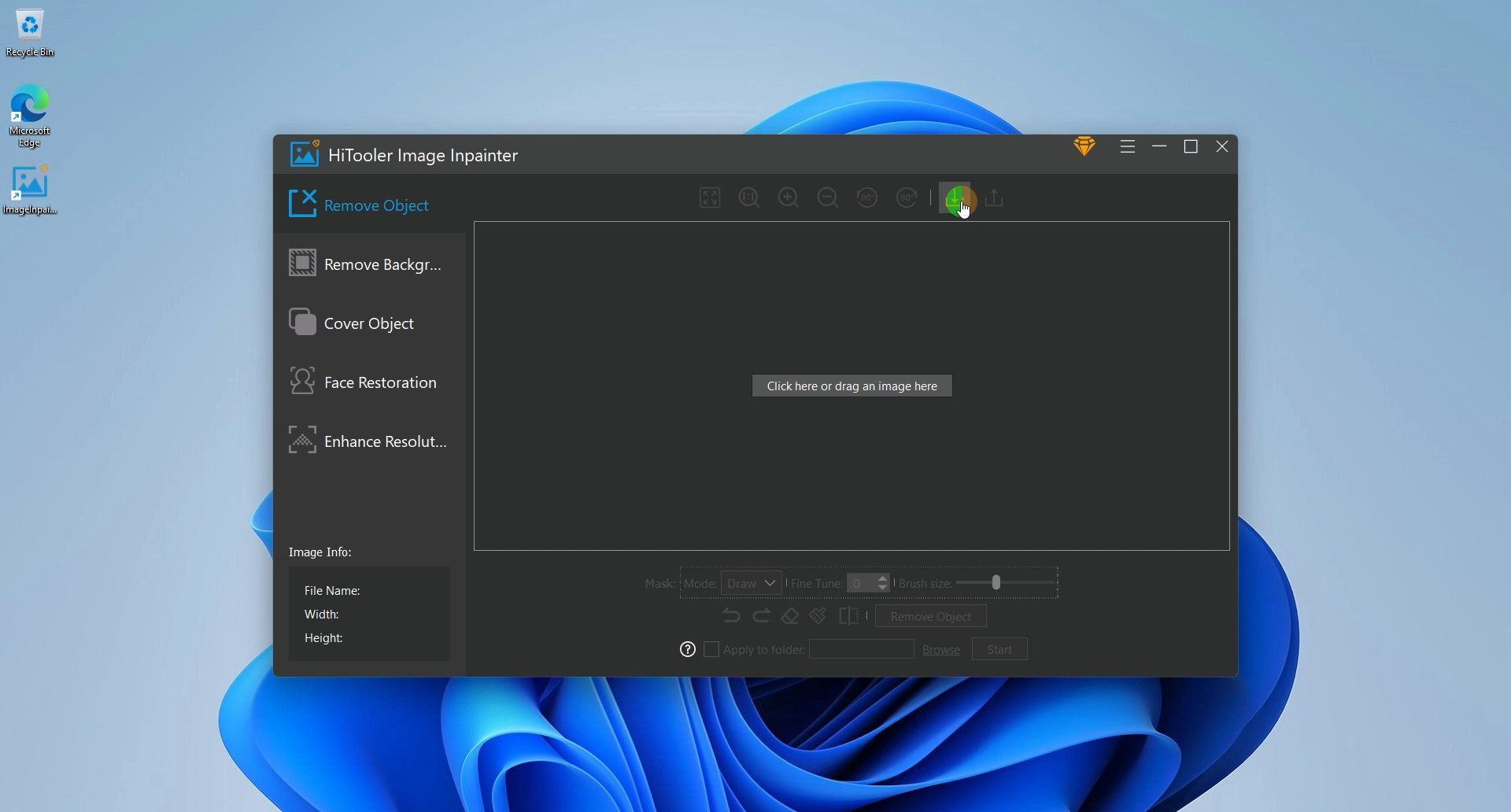
3. Klik tombol Impor atau seret foto ke area tampilan gambar untuk membuka foto.
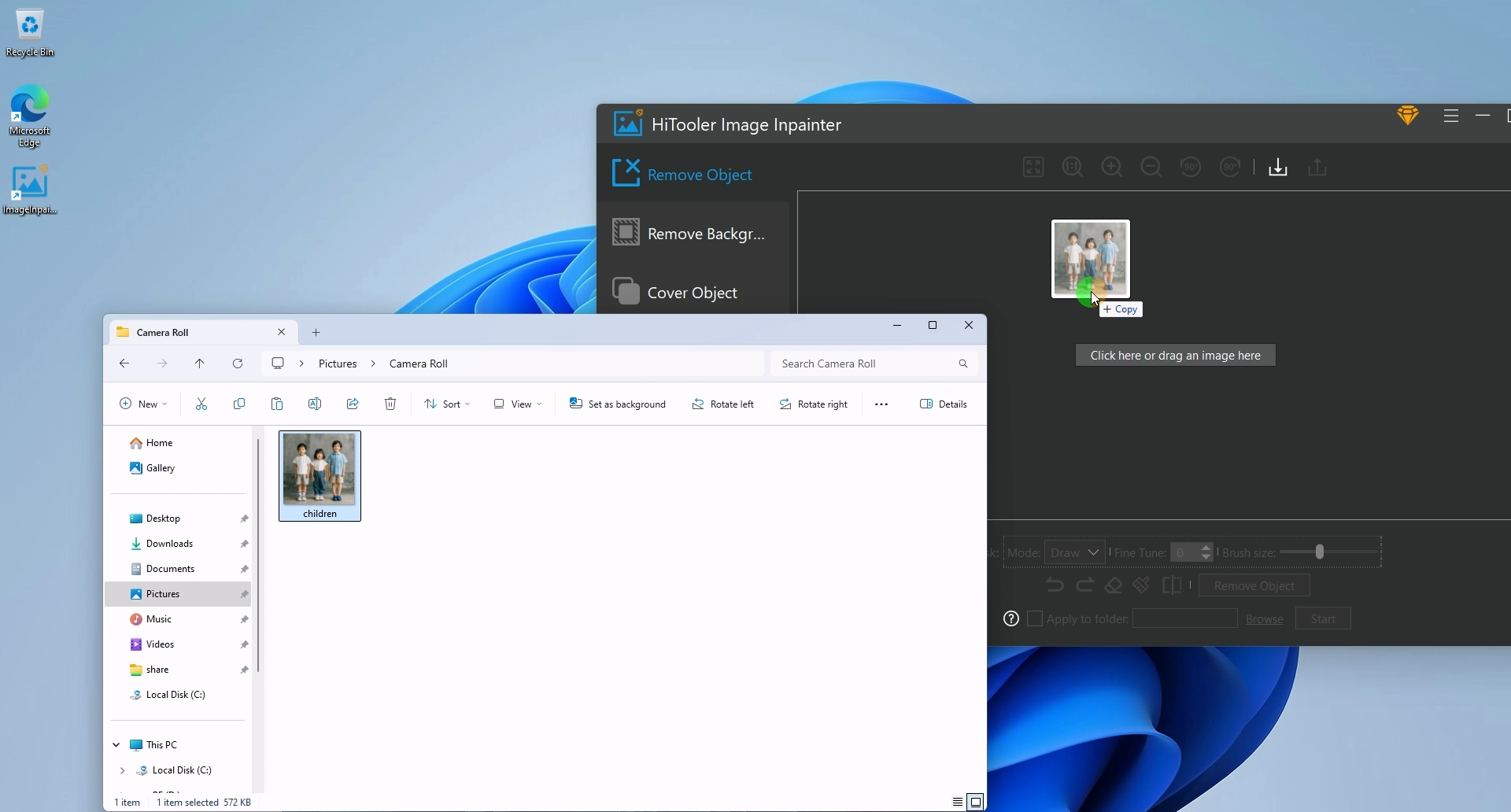
4. Temukan area "Mask" di area opsi di bawah area tampilan gambar dan pilih mode "Mask" sebagai "Pilih". Sekarang Anda dapat dengan cepat memilih potret yang akan dihapus dengan menggerakkan mouse pada gambar, dan klik tombol kiri mouse setelah memilih. Perhatikan bahwa "Mask" harus menutupi seluruh potret yang akan dihapus.
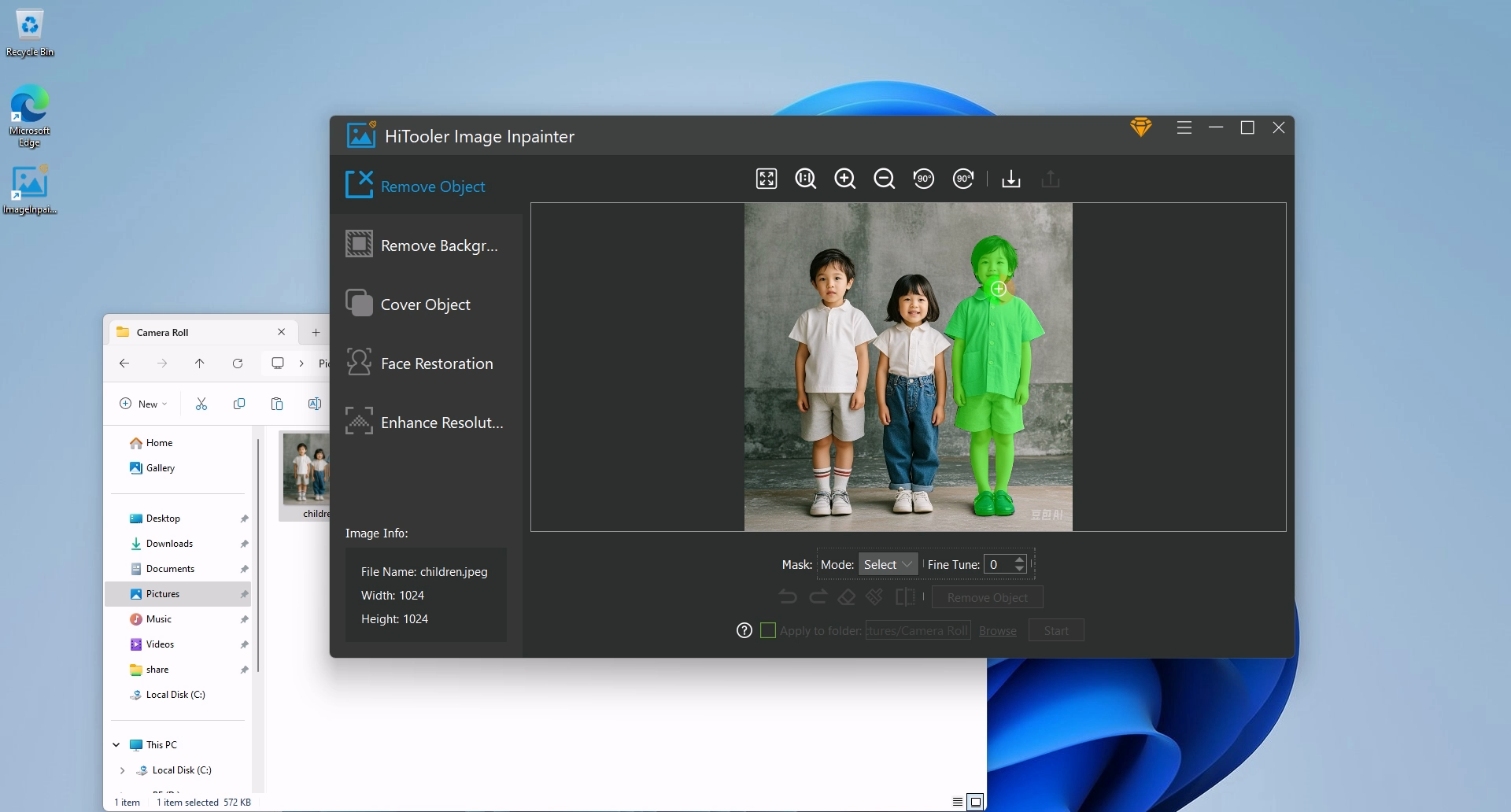
5. Jika topeng yang dipilih dengan menggerakkan mouse tidak menutupi keseluruhan potret, Anda dapat memilih mode "Mask" sebagai "Draw" untuk melengkapi topeng secara manual. Jika topeng yang dipilih dengan menggerakkan mouse menutupi area selain potret, Anda dapat mengklik ikon "Penghapus" untuk masuk ke mode Hapus dan secara manual menghapus area yang tidak diinginkan. Klik ikon "Penghapus" lagi untuk keluar dari mode hapus. Perhatikan bahwa jika Anda berada dalam mode Hapus dan mode "Masker" berada dalam mode "Pilih", topeng area yang Anda pilih akan dihapus.
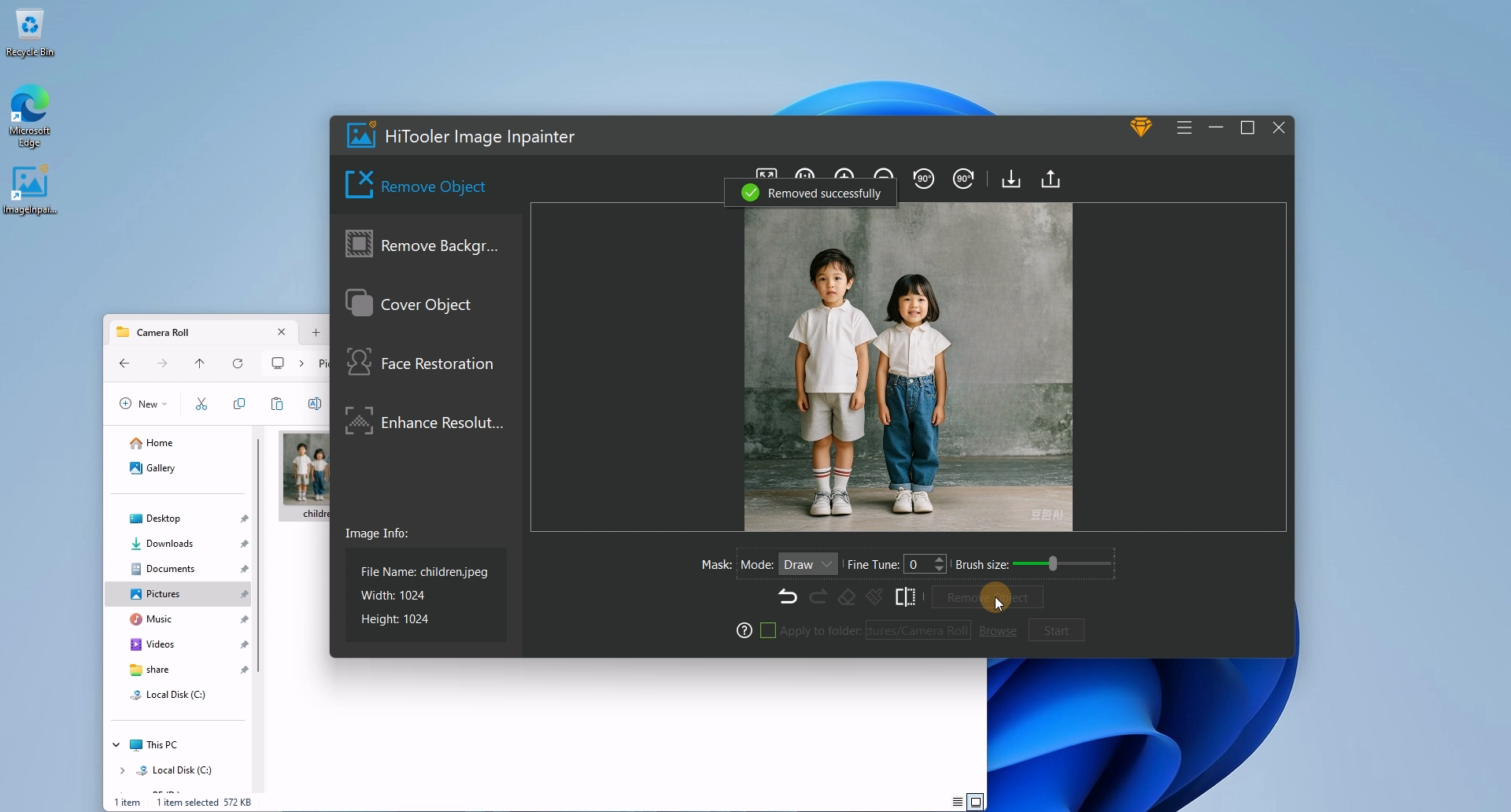
6. Setelah "Mask" selesai, klik tombol "Remove Object" di bawah dan tunggu hingga penghapusan selesai. Perhatikan bahwa ini akan sedikit lebih lambat saat digunakan pertama kali karena data AI perlu dimuat.