Pusat Dukungan
 Hubungi kami
FAQ "HiTooler Gambar Inpainter".
Bagaimana cara cepat memburamkan wajah pada gambar?
1. Unduh dan instal "HiTooler Gambar Inpainter", dan buka setelah instalasi. Jika sudah terpasang, Anda bisa langsung membukanya.
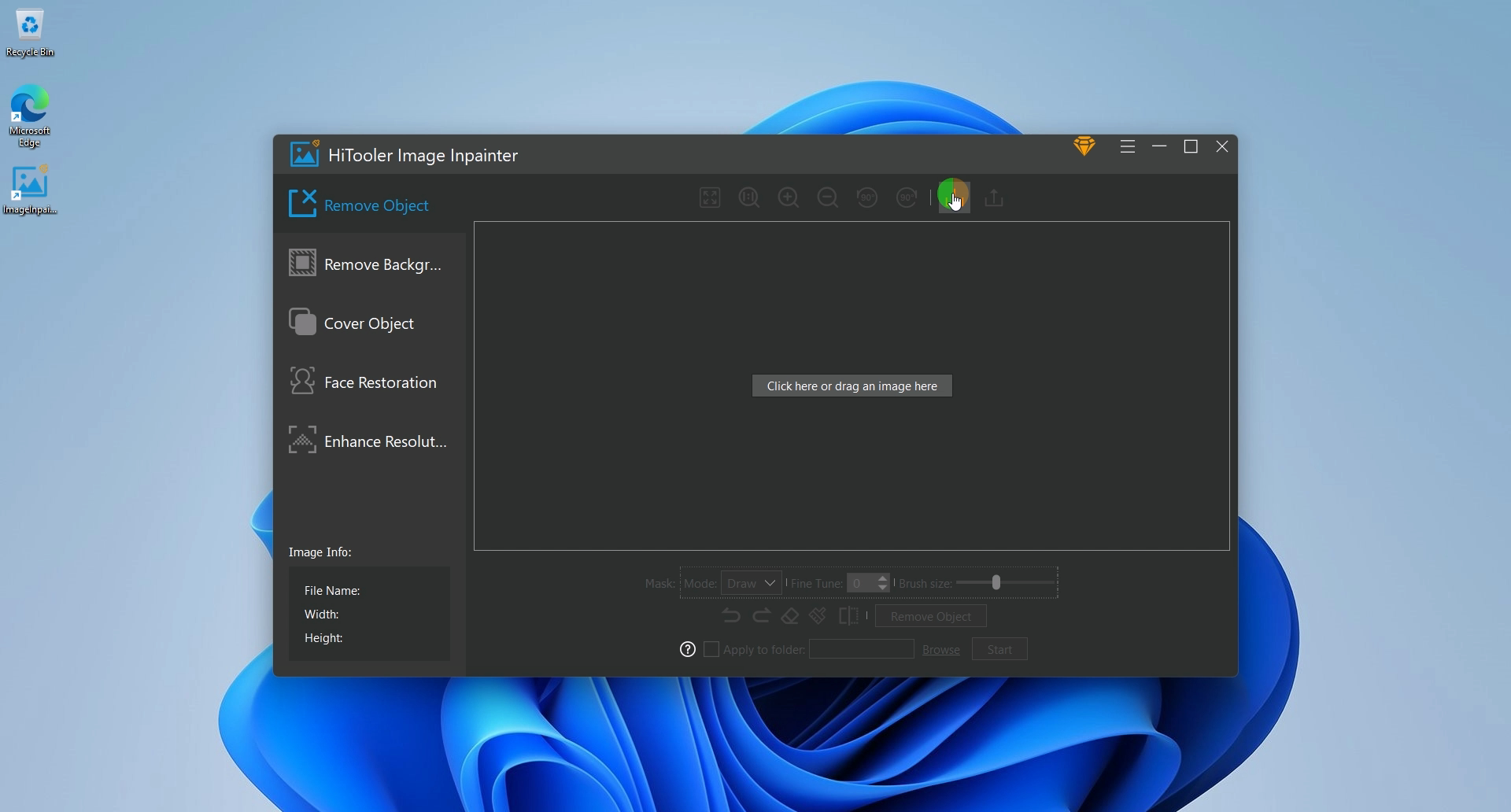
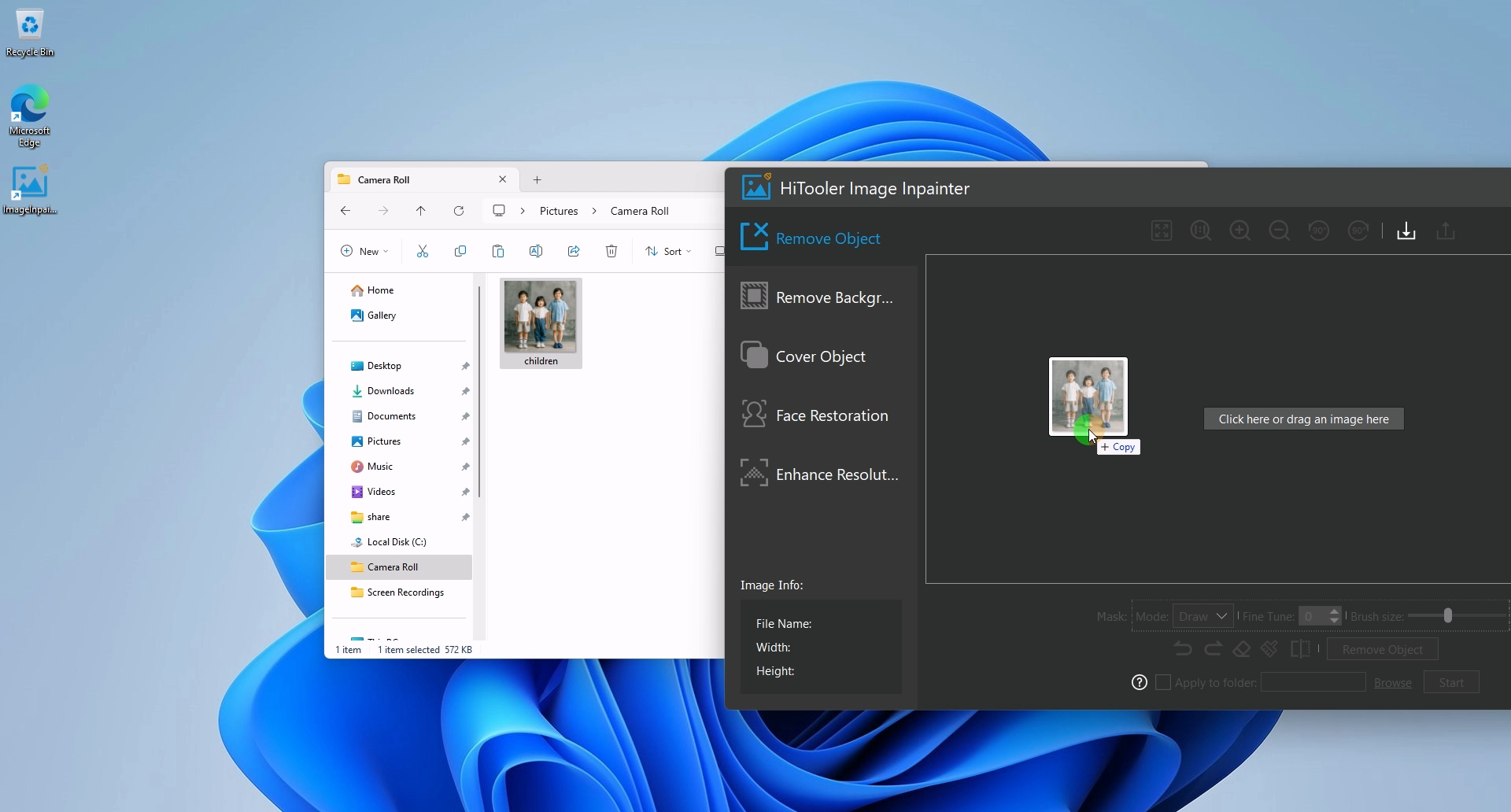
2. Klik tombol Impor atau seret foto ke area tampilan gambar untuk membuka foto.
3. Klik panel "Cover Object" di sebelah kiri "HiTooler Gambar Inpainter".
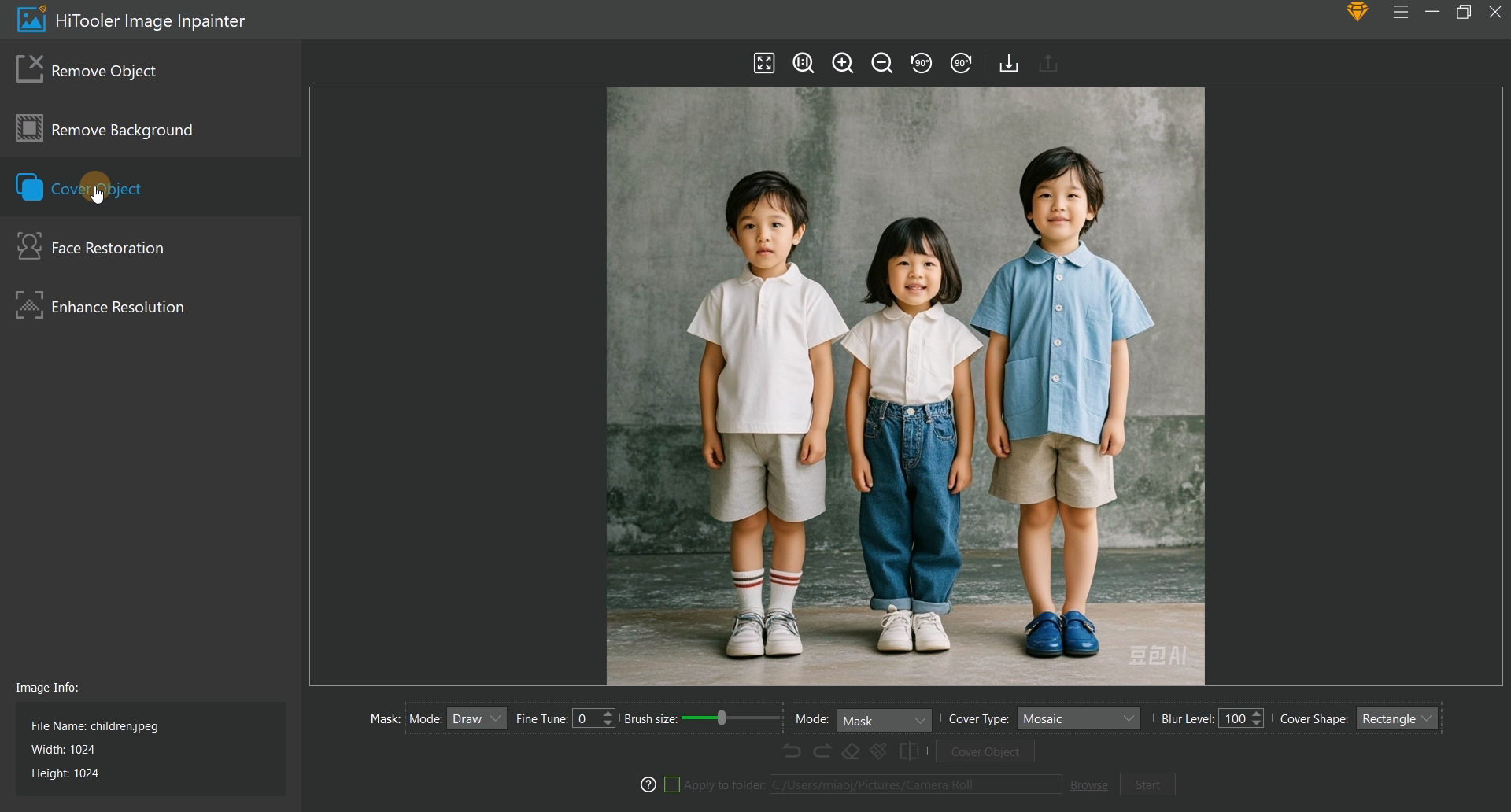
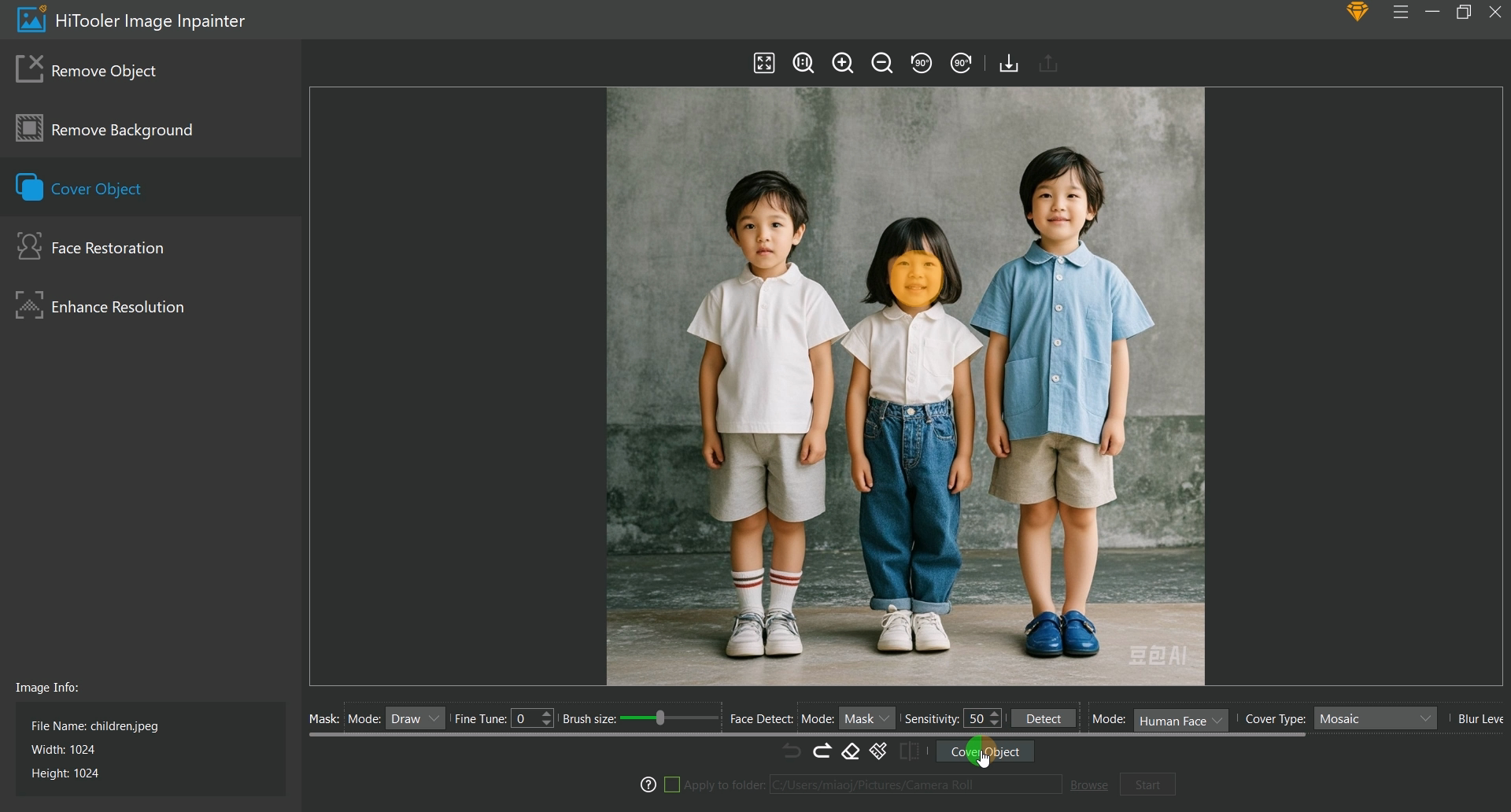
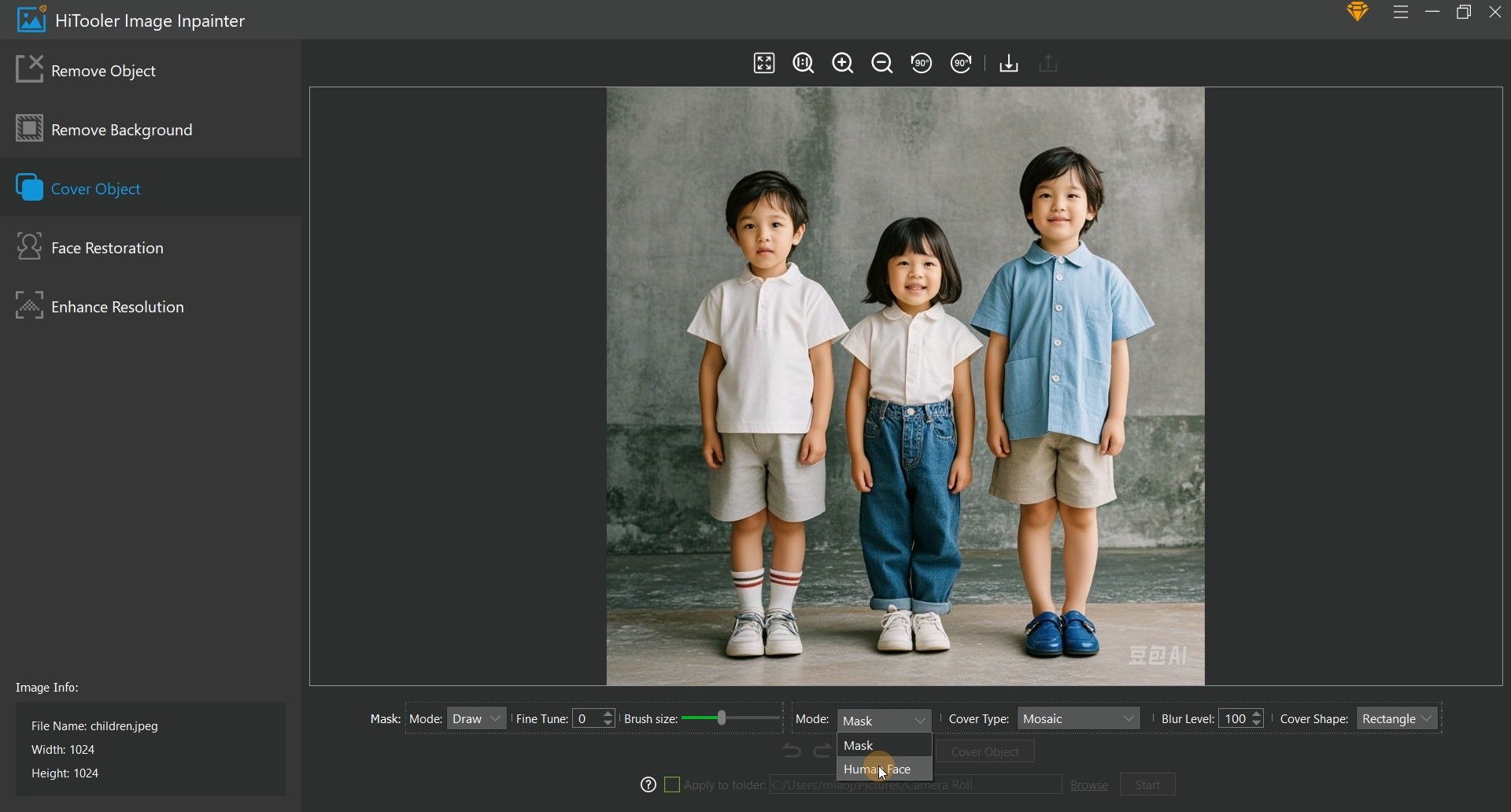
4. Di area opsi di bawah area gambar, pilih mode "Objek Sampul" sebagai "Wajah Manusia", lalu pilih jenis overlay dan bentuk overlay yang diinginkan. Jika mode "Deteksi Wajah" adalah "Mask", Anda juga perlu menggambar topeng pada wajah yang ingin diburamkan.
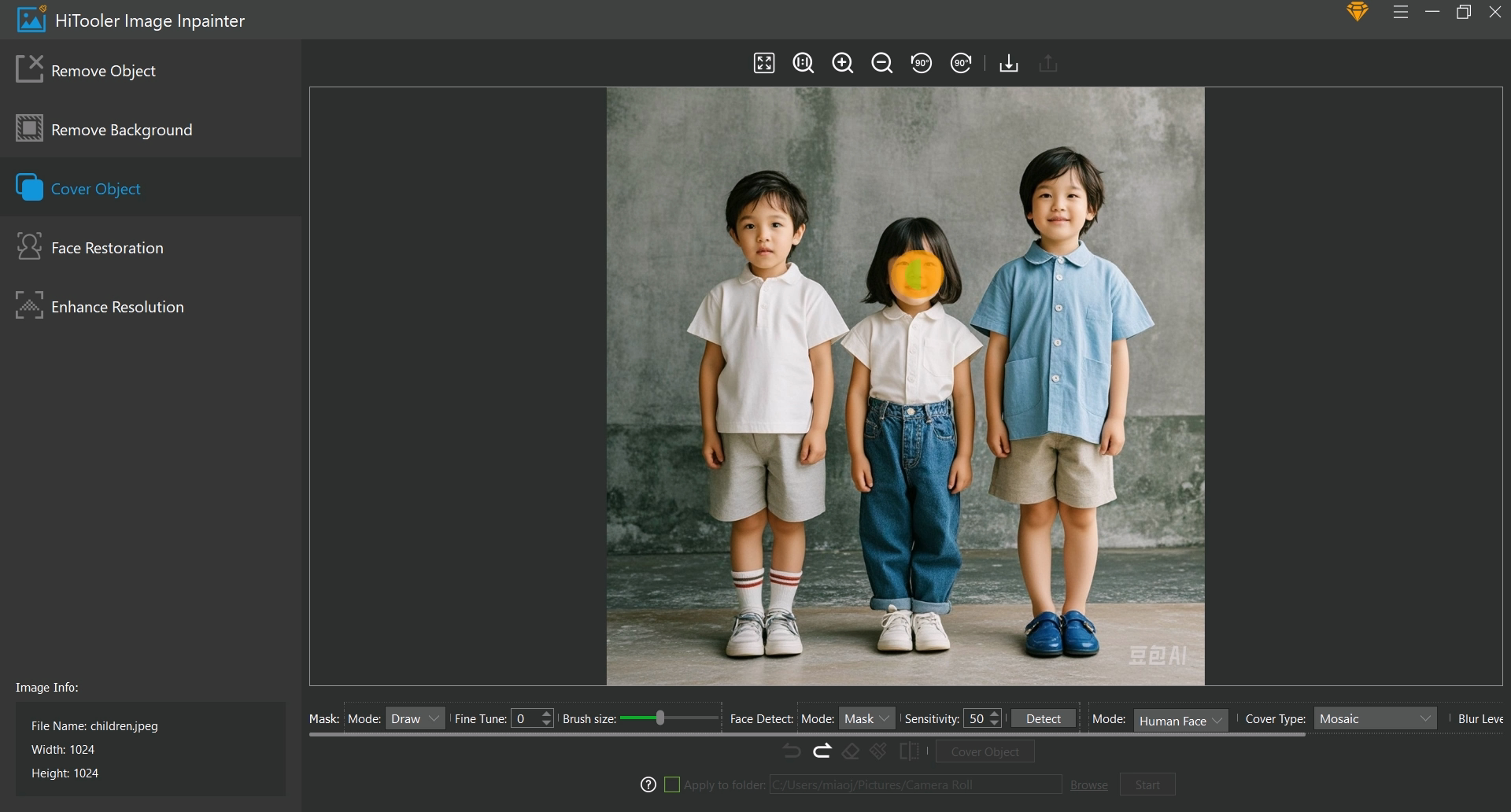
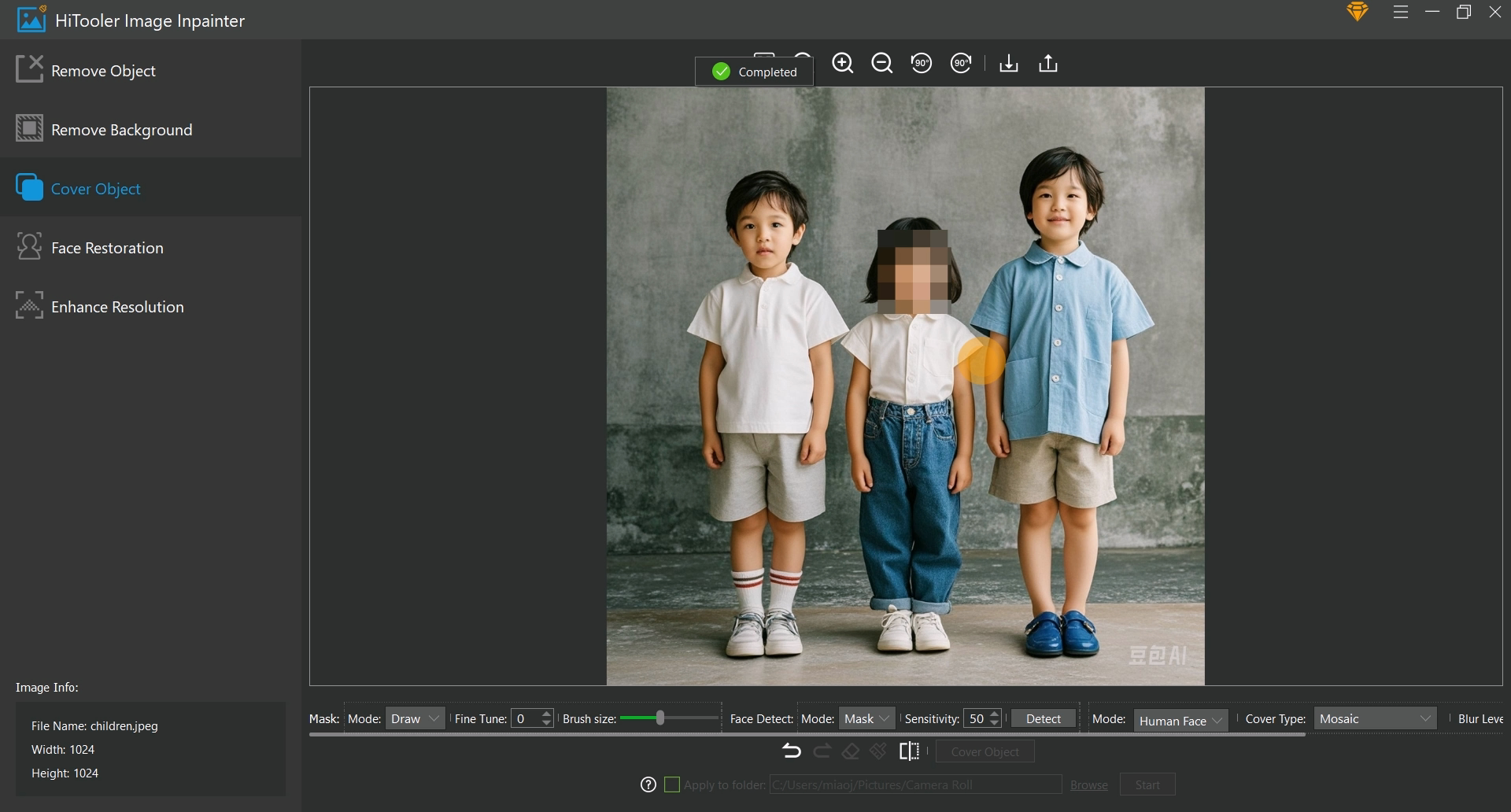
5. Klik tombol "Cover Object" di bawah untuk menyelesaikan pengaburan wajah. Jika mode "Deteksi Wajah" adalah "Otomatis", perangkat lunak akan secara otomatis mendeteksi wajah pada gambar dan memburamkan semua wajah. Jika mode "Deteksi Wajah" adalah "Mask", perangkat lunak juga akan secara otomatis mendeteksi wajah pada gambar, tetapi hanya akan memburamkan wajah dengan masker.