







 Pusat Dukungan
 Hubungi kami
Pencari Berkas HiTooler
- Temukan file apa pun dengan cepat di macOS.
- Filter file berdasarkan nama file, tanggal pembuatan, tanggal modifikasi, ukuran file, dll.
- Pantau perubahan file sistem dan perbarui daftarnya.
- Temukan file duplikat di sistem Anda.
- Temukan file berdasarkan kata kunci di kontennya.
UJI COBA GRATIS
untuk macOS 10.13+
BELI SEKARANG
Jaminan Uang Kembali


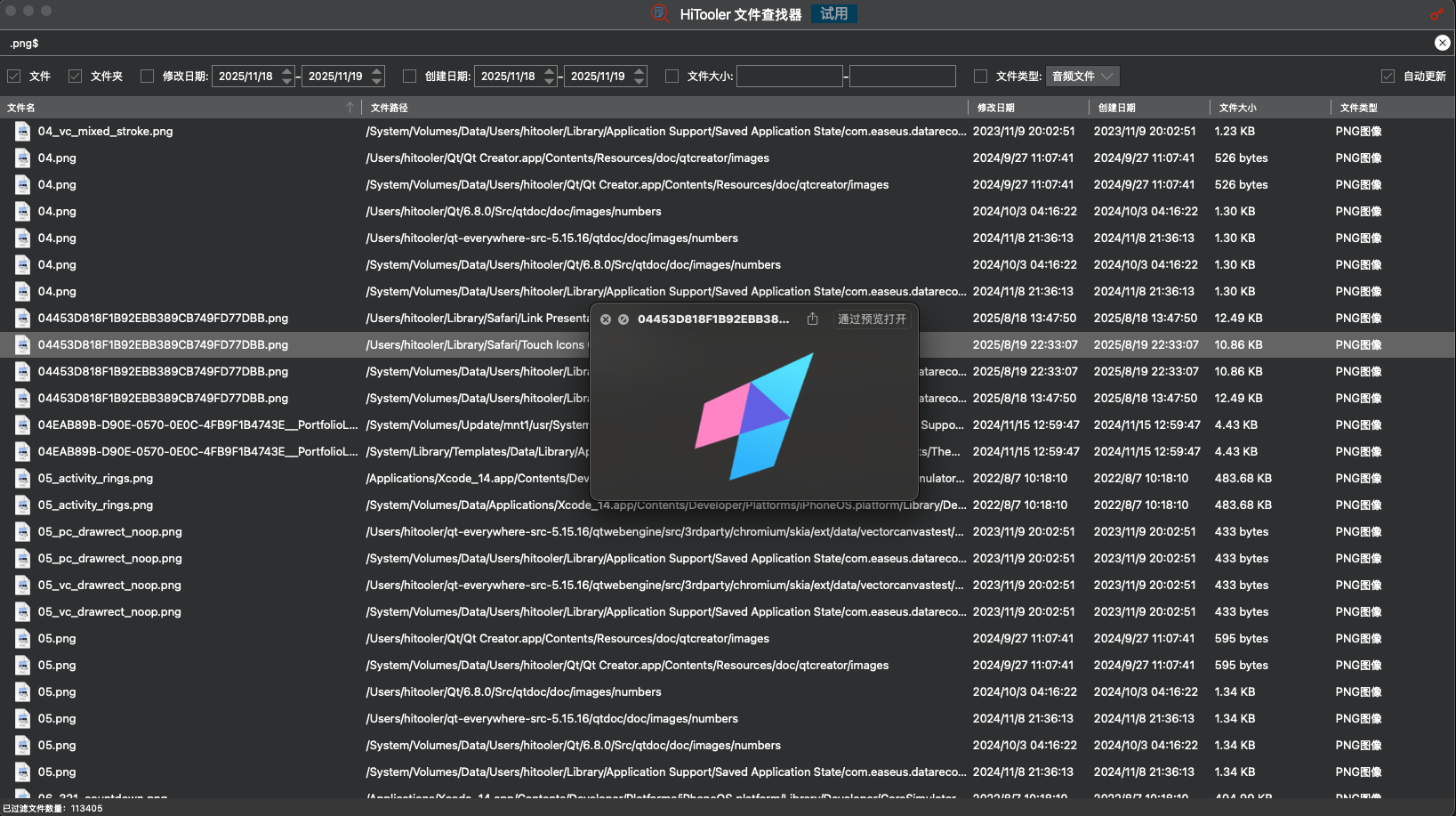
Mengapa memilih Pencari Berkas HiTooler?
Temukan file apa pun dengan cepat di macOS.
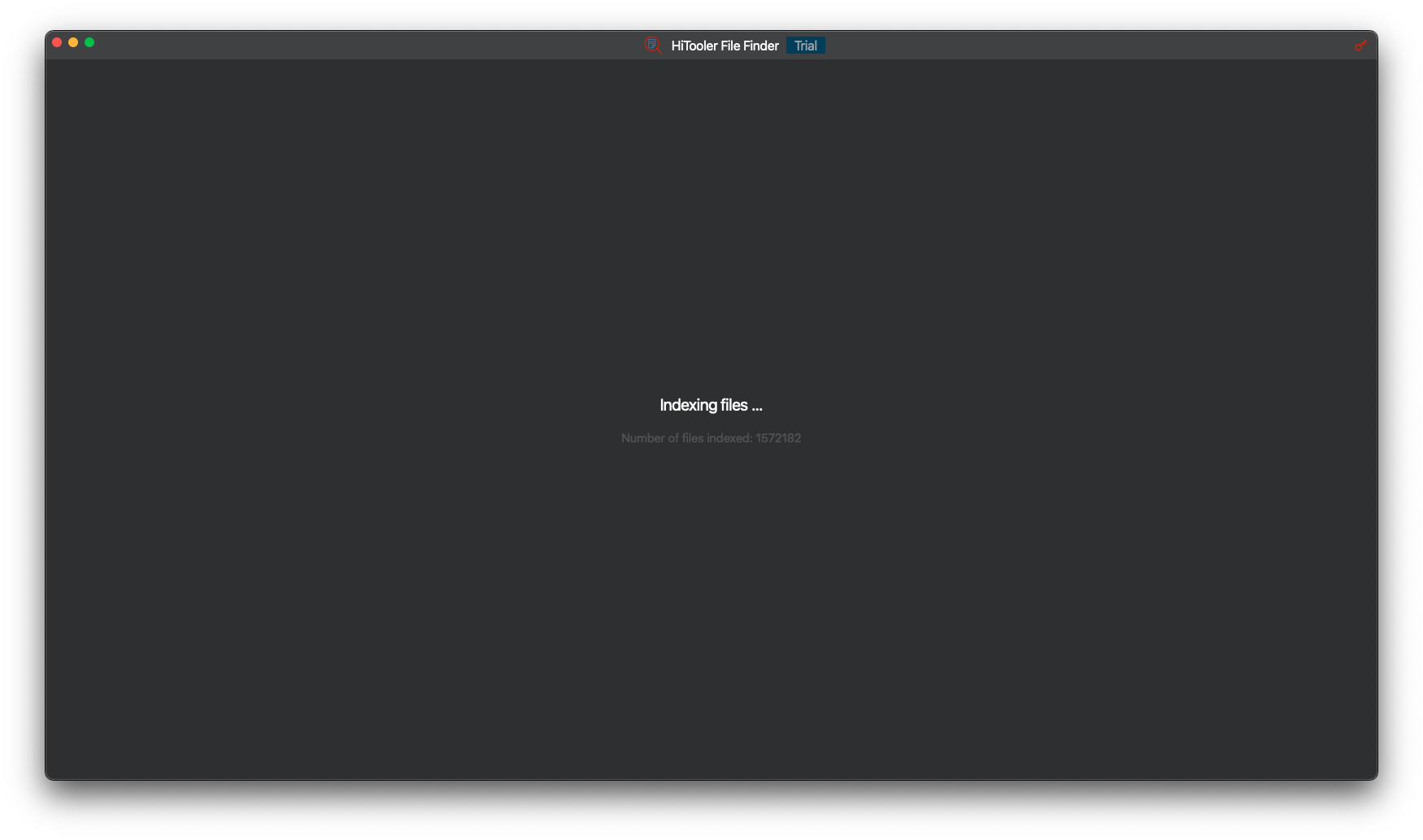
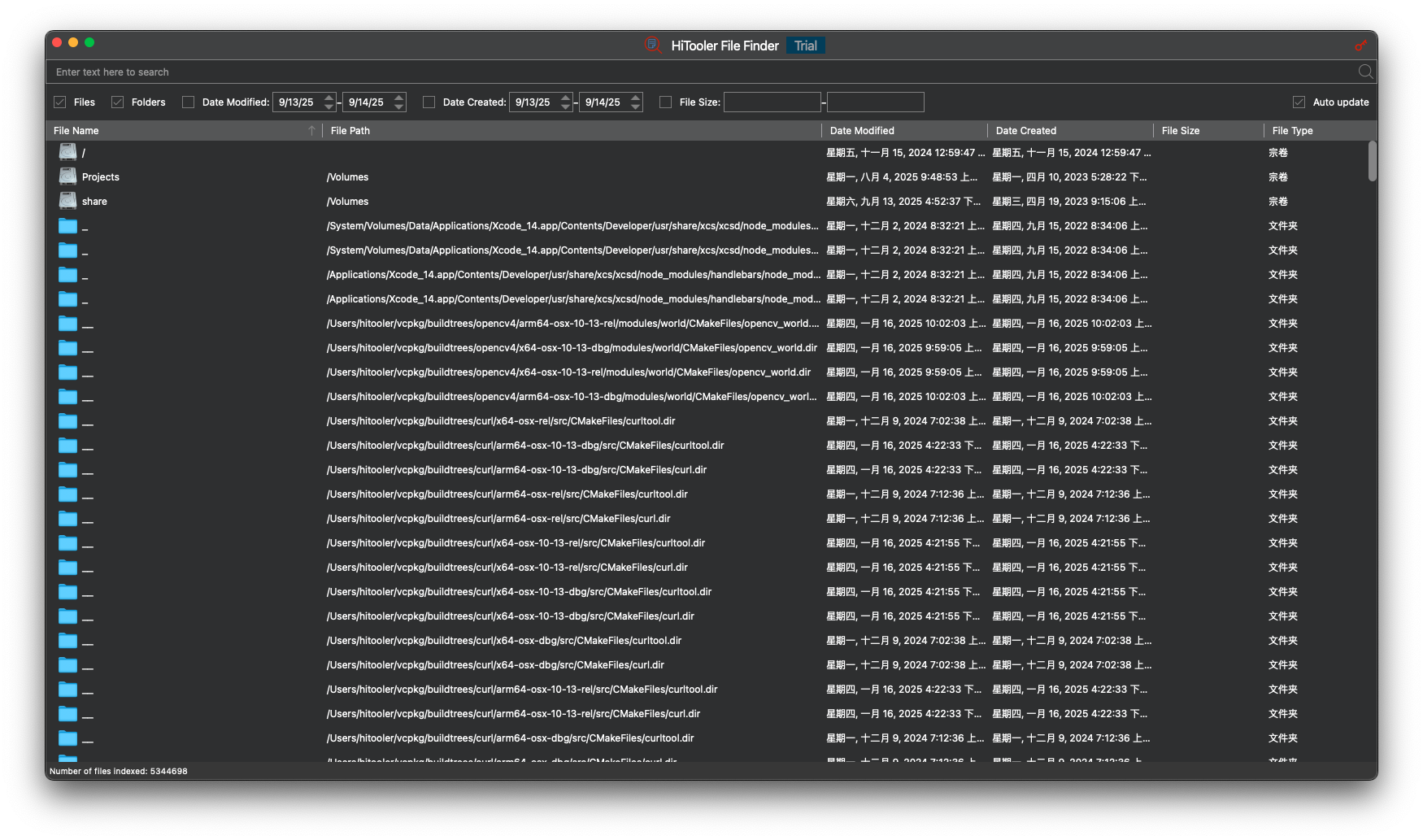
Kami dengan cepat mengindeks semua file di sistem (termasuk file sistem dan file tersembunyi). Kami menguji sistem dengan 5 juta file dan menyelesaikan pengindeksan hanya dalam satu menit. Namun, komputer yang berbeda memiliki tingkat kinerja dan jumlah file yang berbeda, sehingga akan menghasilkan waktu pengindeksan yang berbeda-beda.
Anda dapat mencari file apa pun berdasarkan kata kunci dalam nama filenya, atau memfilter berdasarkan tanggal pembuatan, tanggal modifikasi, ukuran, dll.
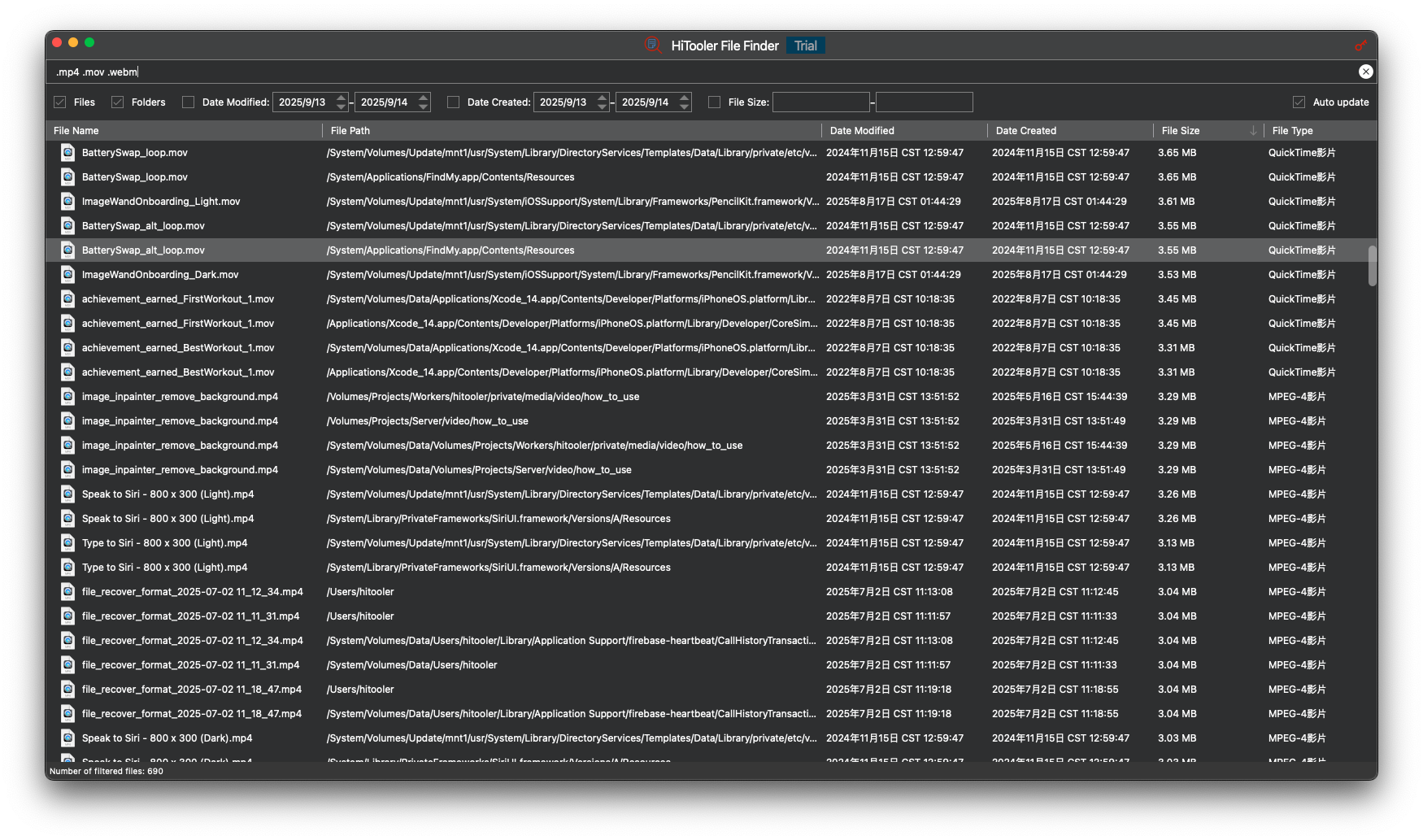
Anda dapat menggunakan beberapa nama berkas untuk menemukan semua berkas yang memenuhi kriteria Anda. Misalnya, Anda dapat menggunakan ".mov .mp4 .m4v" untuk menemukan semua berkas video di sistem.
Anda dapat mencari berkas berdasarkan kata kunci di dalam kontennya. Misalnya, Anda dapat mengetik ":txt abcd:/.html$" di kotak pencarian dan menekan "Enter" untuk menemukan semua berkas .html yang isinya mengandung "abcd".
Pencarian, penyaringan, dan penyortiran berkas biasanya selesai dalam waktu 2 detik.
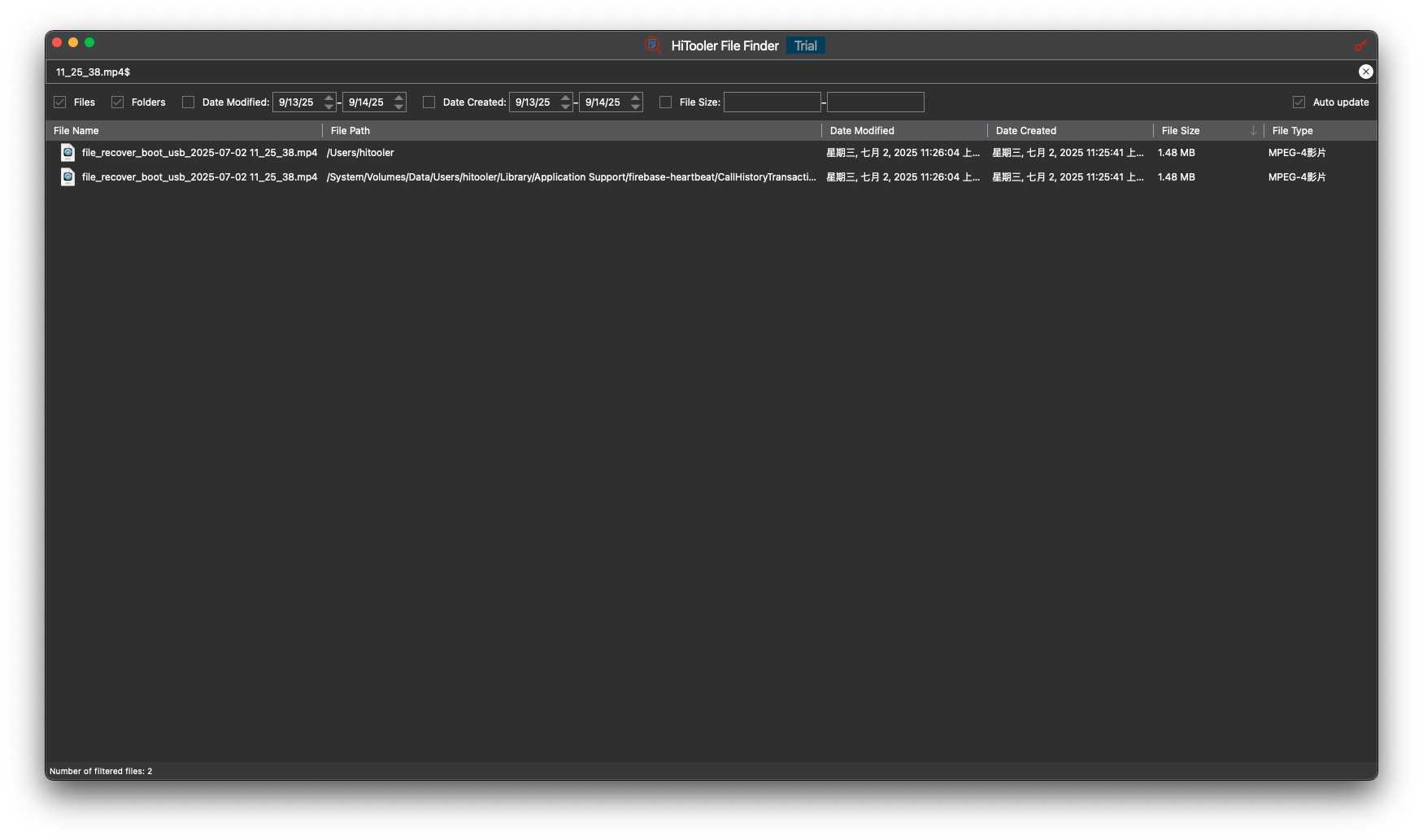
Cari file berdasarkan nama file
Anda dapat memasukkan nama file di kotak pencarian untuk mencari file, atau Anda dapat memasukkan kata kunci dari nama file untuk mencari file. Misalnya, masukkan "abc" untuk mencari semua file yang nama filenya mengandung "abc".
Anda dapat memasukkan "^abc" di kotak pencarian untuk mencari semua file yang nama filenya dimulai dengan "abc".
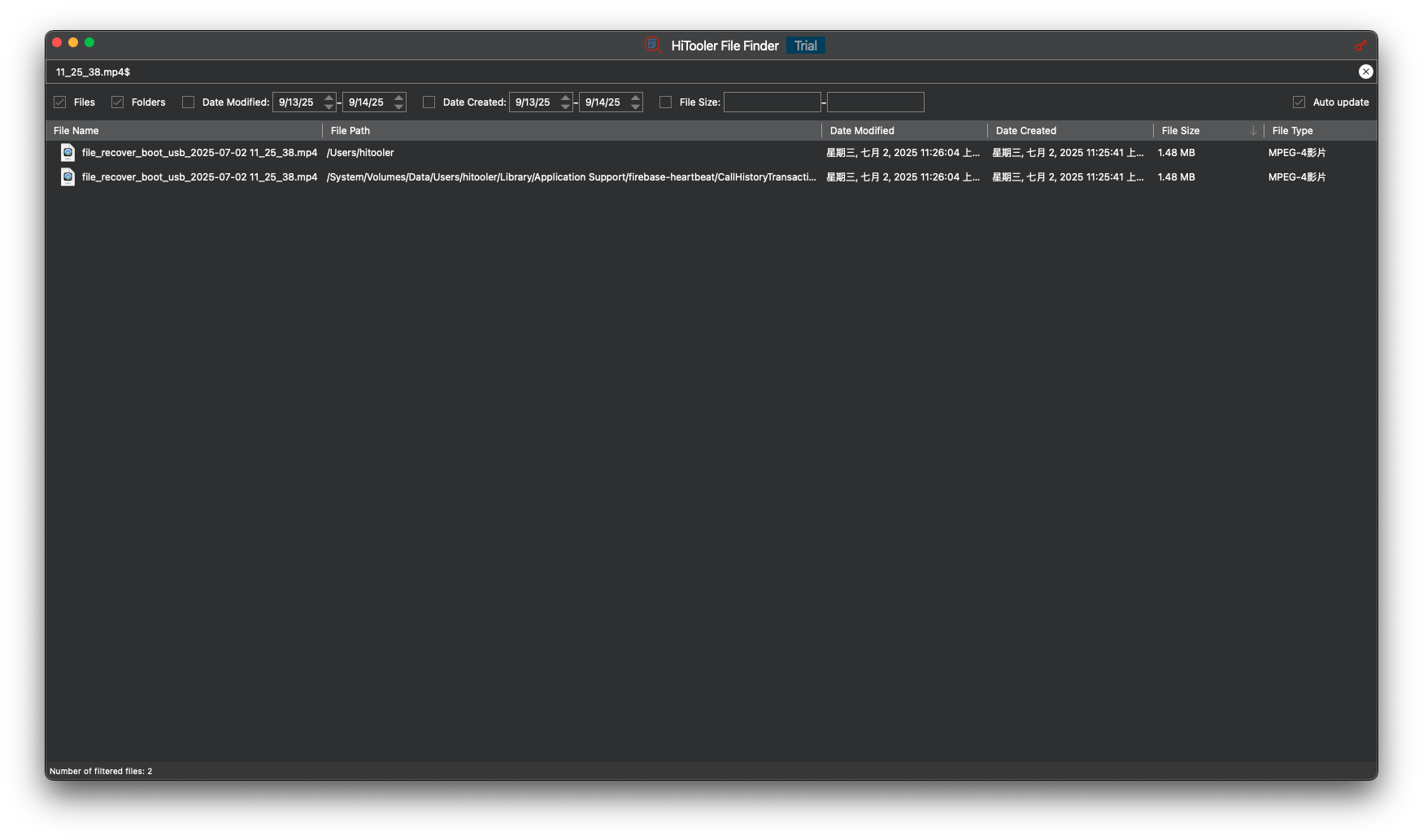
Anda dapat memasukkan "def$" di kotak pencarian untuk mencari semua file yang nama filenya diakhiri dengan "def".
Anda dapat memasukkan "^abcdef$" di kotak pencarian untuk mencari semua file dengan nama file "abcdef" (tidak peka huruf besar/kecil).
Anda dapat memasukkan beberapa teks (dipisahkan dengan spasi) di kotak pencarian untuk mencari, misalnya, masukkan ".mov$ .mp4$" di kotak pencarian untuk mencari semua file .mov dan .mp4.
Jika nama berkas Anda mengandung spasi, Anda perlu meletakkannya di antara dua tanda kutip ganda '"'. Misalnya, ketik '"abc def"' di kotak pencarian untuk mencari semua berkas yang nama berkasnya mengandung "abc def".
Cari file di folder yang ditentukan
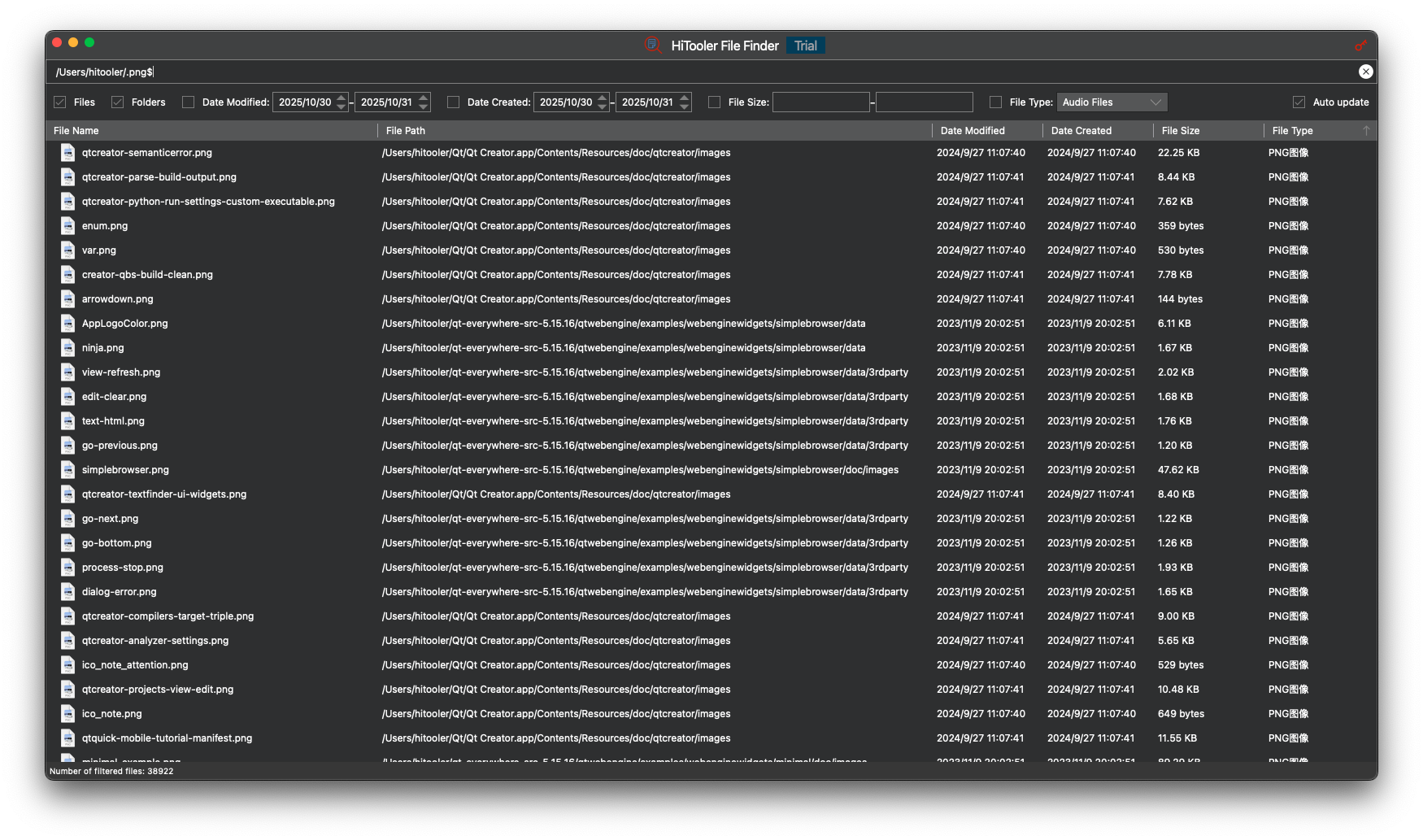
Anda dapat mencari semua file .png di direktori "/Users/hitooler" dengan memasukkan "/Users/hitooler/.png$" di kotak pencarian.
Demikian pula, Anda dapat mencari semua file .mp4 dan .mov di direktori "/Users/hitooler" dengan memasukkan "/Users/hitooler/.mp4$ .mov$" di kotak pencarian.
Anda dapat memasukkan "/Users/hitooler/abc def" di kotak pencarian untuk mencari semua file di direktori "/Users/hitooler" yang nama filenya mengandung "abc" atau "def".
Anda dapat mencari semua file di direktori "/Users/hitooler" yang nama filenya mengandung "abc def" dengan memasukkan '/Users/hitooler/"abc def"' di kotak pencarian.
Perhatikan bahwa jika Anda memasukkan "/Users/hitooler/" di kotak pencarian, ia akan mencari semua file di direktori "/Users/hitooler", sedangkan jika Anda memasukkan "/Users/hitooler", ia akan mencari semua file di direktori "/Users" yang nama filenya mengandung "hitooler".
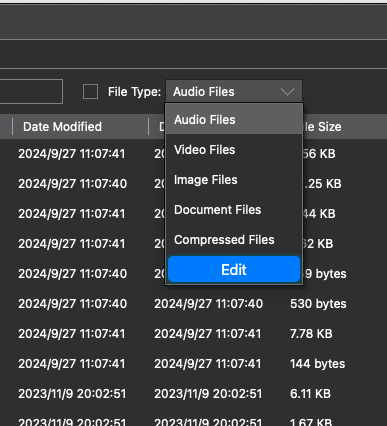
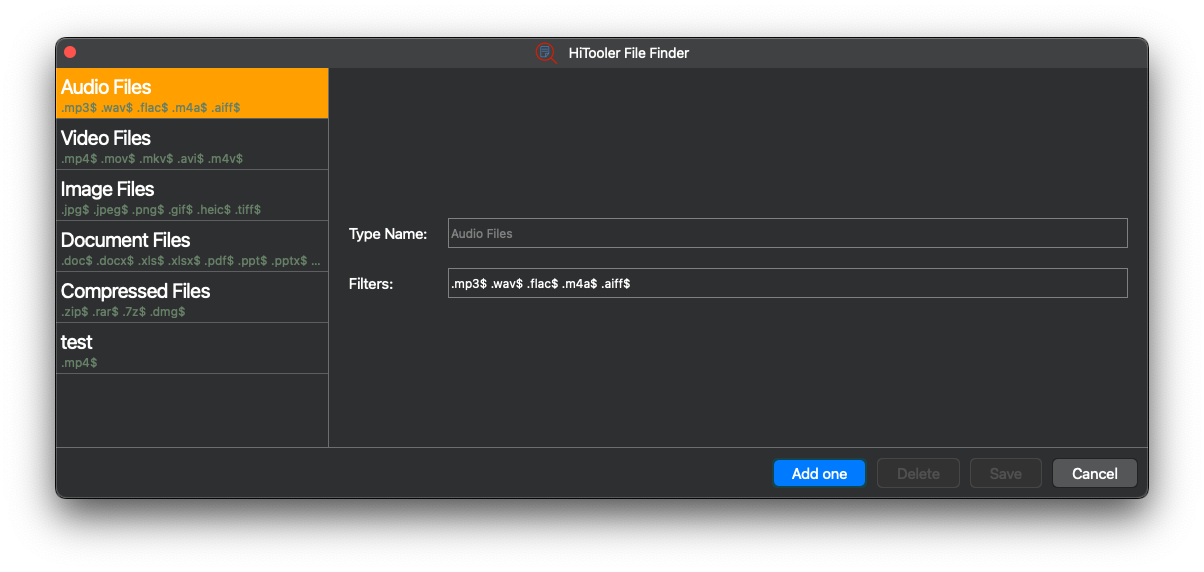
Cari file dengan cepat menggunakan jenis file yang telah ditentukan sebelumnya
Anda dapat memilih jenis file audio, video, gambar, dokumen, dan kompresi yang telah ditentukan sebelumnya untuk pencarian cepat.
Anda juga dapat menambahkan jenis file khusus atau aturan pencarian khusus untuk jenis file.
Temukan file duplikat
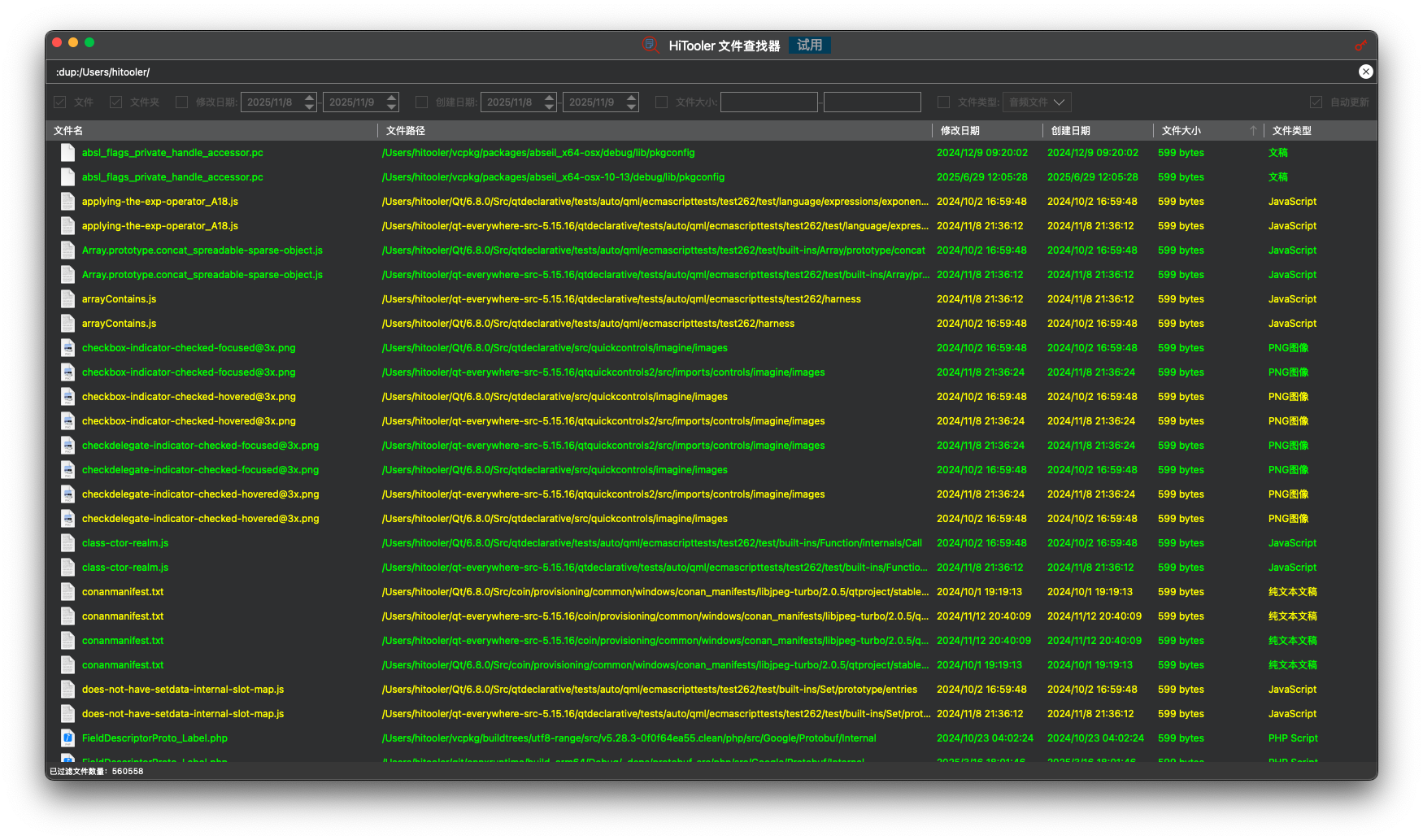
Anda dapat mengetik ':dup:/' di kotak pencarian dan menekan 'Enter' untuk menemukan semua berkas duplikat di sistem Anda. Atau, Anda dapat mengetik ':dup:/Users/hitooler/' dan menekan 'Enter' untuk mencari semua berkas duplikat di direktori '/Users/hitooler'.
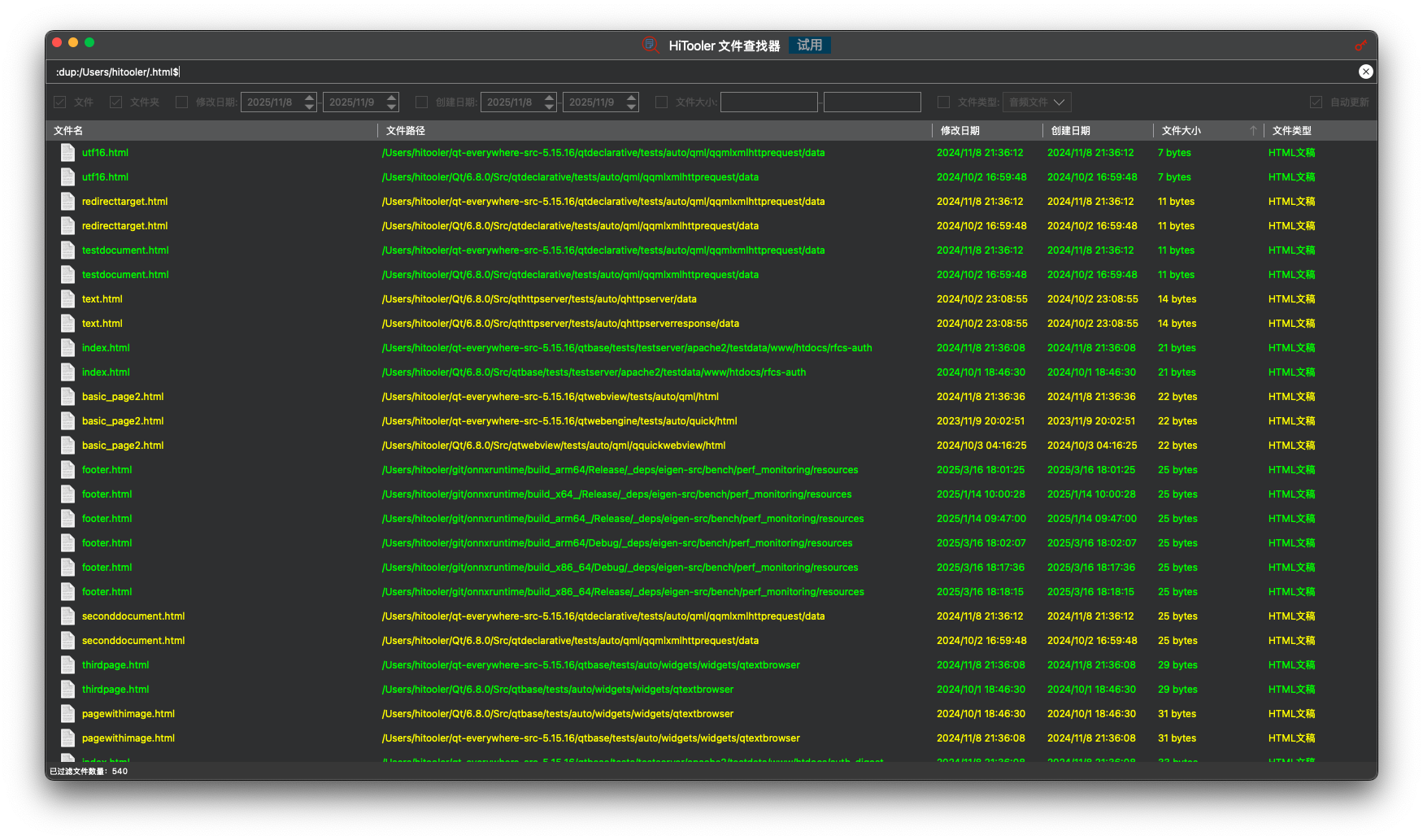
Jika Anda hanya ingin mencari file duplikat dari jenis file tertentu, Anda dapat mengetik ':dup:/.html$' dan menekan 'Enter' untuk menemukan semua file .html duplikat. Demikian pula, Anda dapat mengetik ':dup:/.mp4$ .mp3$' dan menekan 'Enter' untuk mencari semua file .mp4 dan .mp3 duplikat.
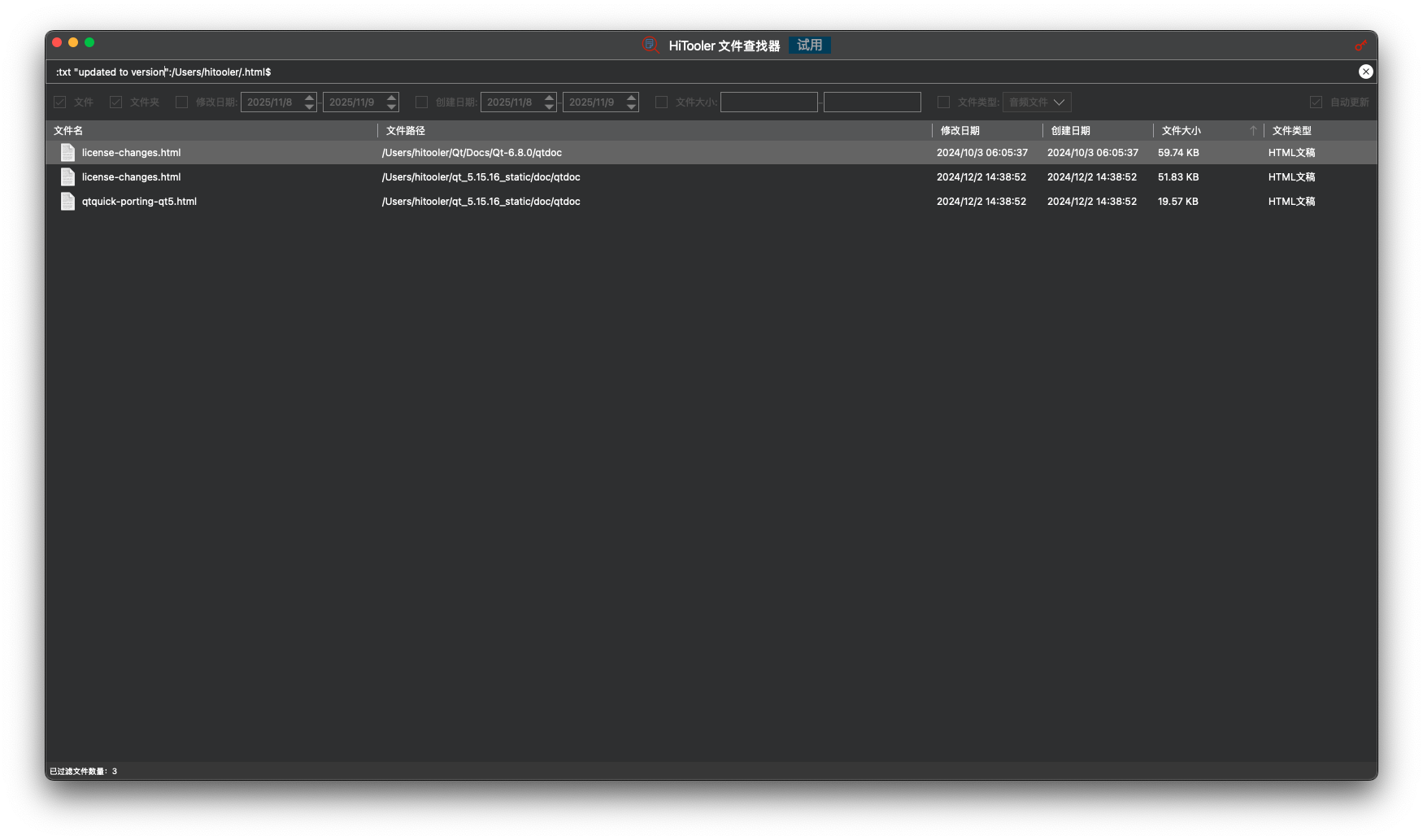
Pencarian file menggunakan kata kunci dalam konten file
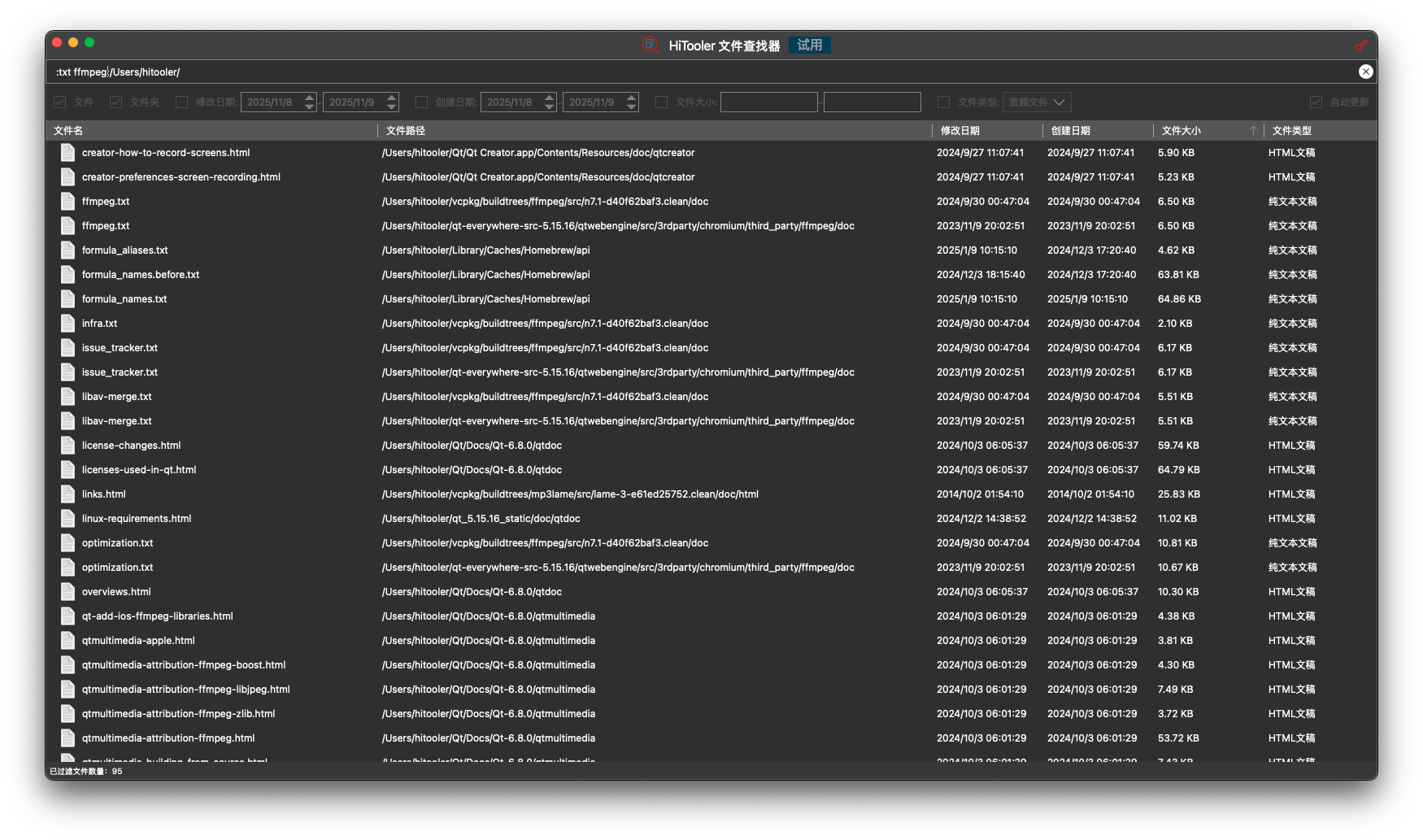
Anda dapat mengetik ':txt ffmpeg:/Users/hitooler/' di kotak pencarian dan menekan 'Enter' untuk menemukan berkas di direktori '/Users/hitooler/' yang isinya berisi 'ffmpeg'. Secara default, program akan mencari isi semua berkas .txt, .html, dan .epub.
Jika Anda hanya ingin mencari konten jenis file tertentu, Anda dapat memasukkan ':txt ffmpeg:/.html$' di kotak pencarian dan tekan 'Enter' untuk menemukan semua file .html yang isinya berisi 'ffmpeg'.
Jika kata kunci pencarian Anda mengandung spasi, Anda perlu mengapitnya dalam tanda kutip ganda '"'. Misalnya, memasukkan ':txt "diperbarui ke versi":/Users/hitooler/.html$' di kotak pencarian akan mencari semua berkas .html di direktori '/Users/hitooler/' yang isinya berisi 'diperbarui ke versi'.
Mendukung melihat riwayat pencarian
Anda dapat menekan "CMD + Y" di kotak pencarian untuk melihat riwayat pencarian. Gunakan tombol panah atas dan bawah (↑ dan ↓) untuk memilih. Setelah memilih, tekan "Enter" untuk mengganti teks di kotak pencarian dengan teks pencarian dari riwayat pencarian. Jika teks pencarian tidak diawali dengan titik dua ":", pencarian akan langsung dilanjutkan. Jika tidak, Anda perlu menekan "Enter" lagi untuk menjalankan pencarian.
Harap dicatat bahwa hanya riwayat pencarian yang dimulai dengan memasukkan teks di kotak pencarian dan menekan tombol "Enter" yang akan direkam, dan saat ini hanya 10 catatan pencarian terakhir yang disimpan.

Mendukung pratinjau file
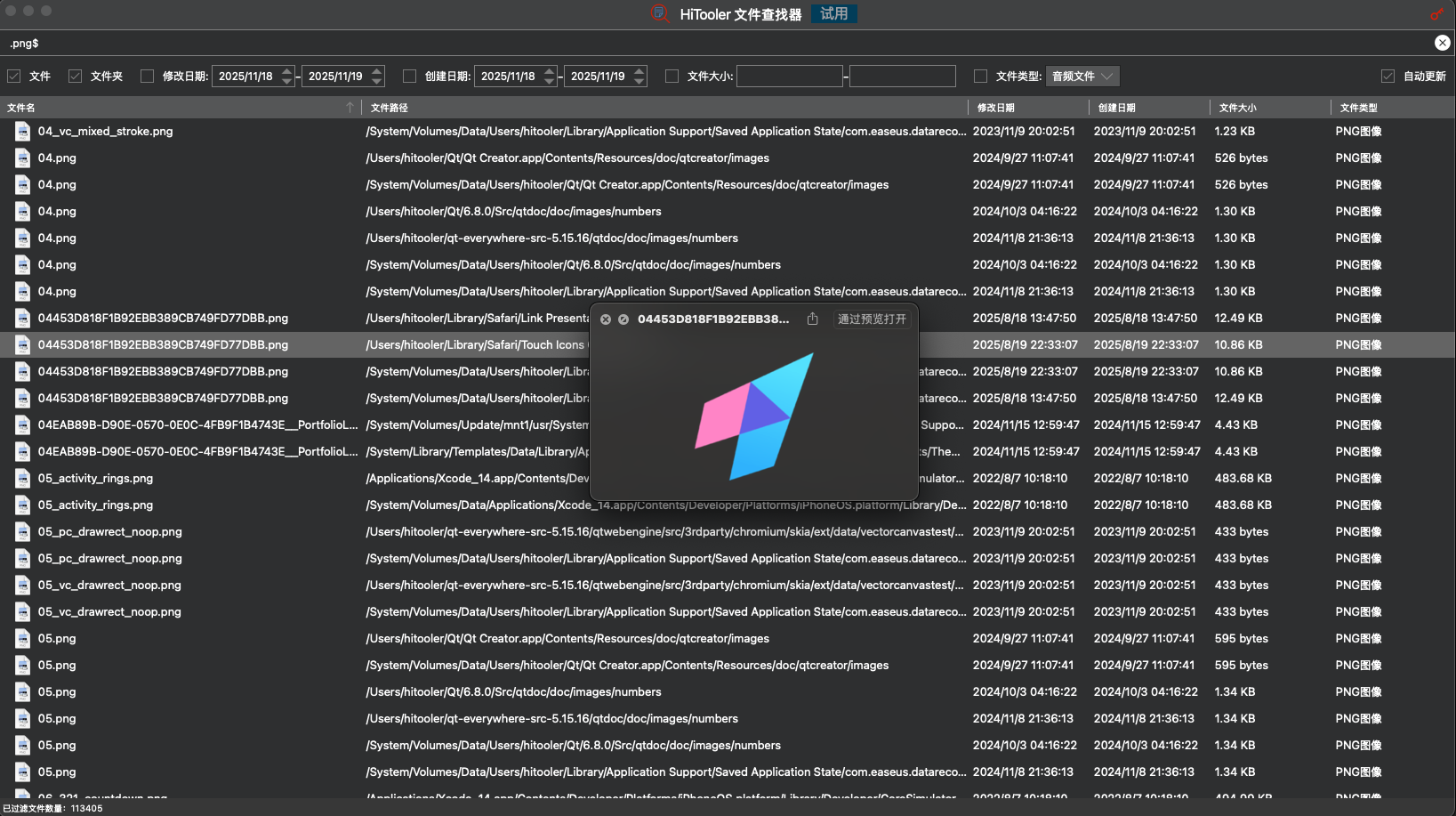
Saat Anda memilih berkas dalam daftar berkas, Anda dapat menekan bilah spasi untuk melihat pratinjau berkas, dan menekan bilah spasi lagi untuk keluar dari pratinjau berkas.
Mendukung banyak bahasa
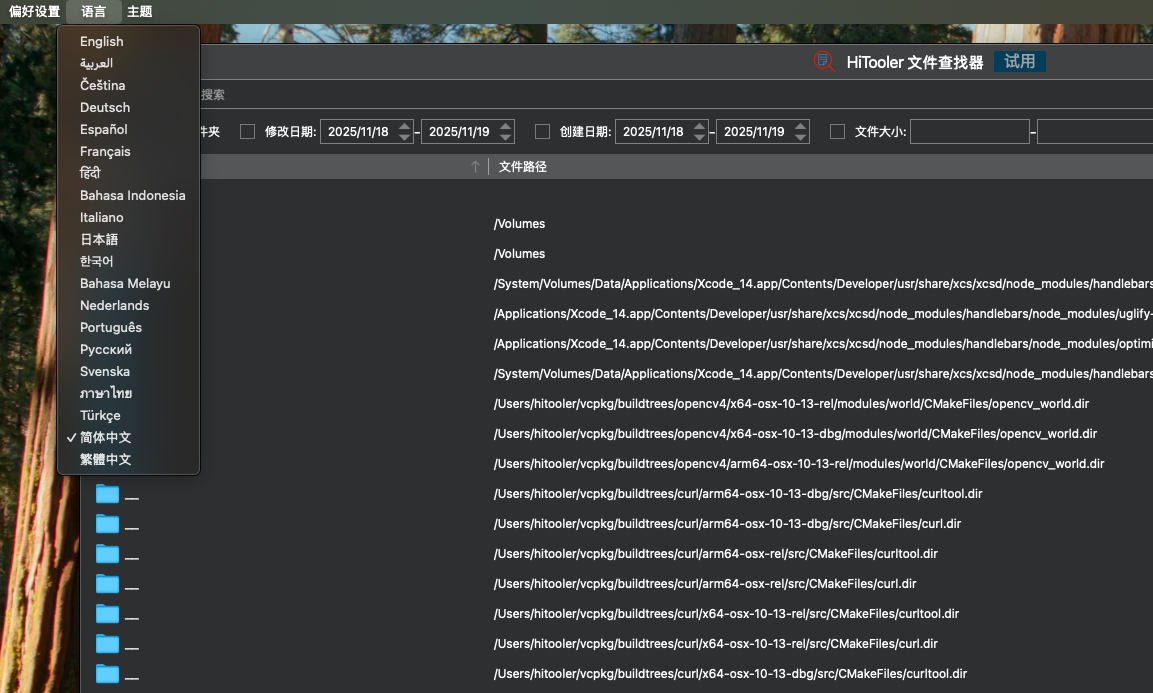
Anda dapat memilih bahasa yang Anda inginkan untuk ditampilkan oleh perangkat lunak menggunakan bilah bahasa di menu kiri atas. Bahasa default yang ditampilkan sama dengan sistem macOS.
Pantau perubahan file sistem dan segera perbarui daftarnya
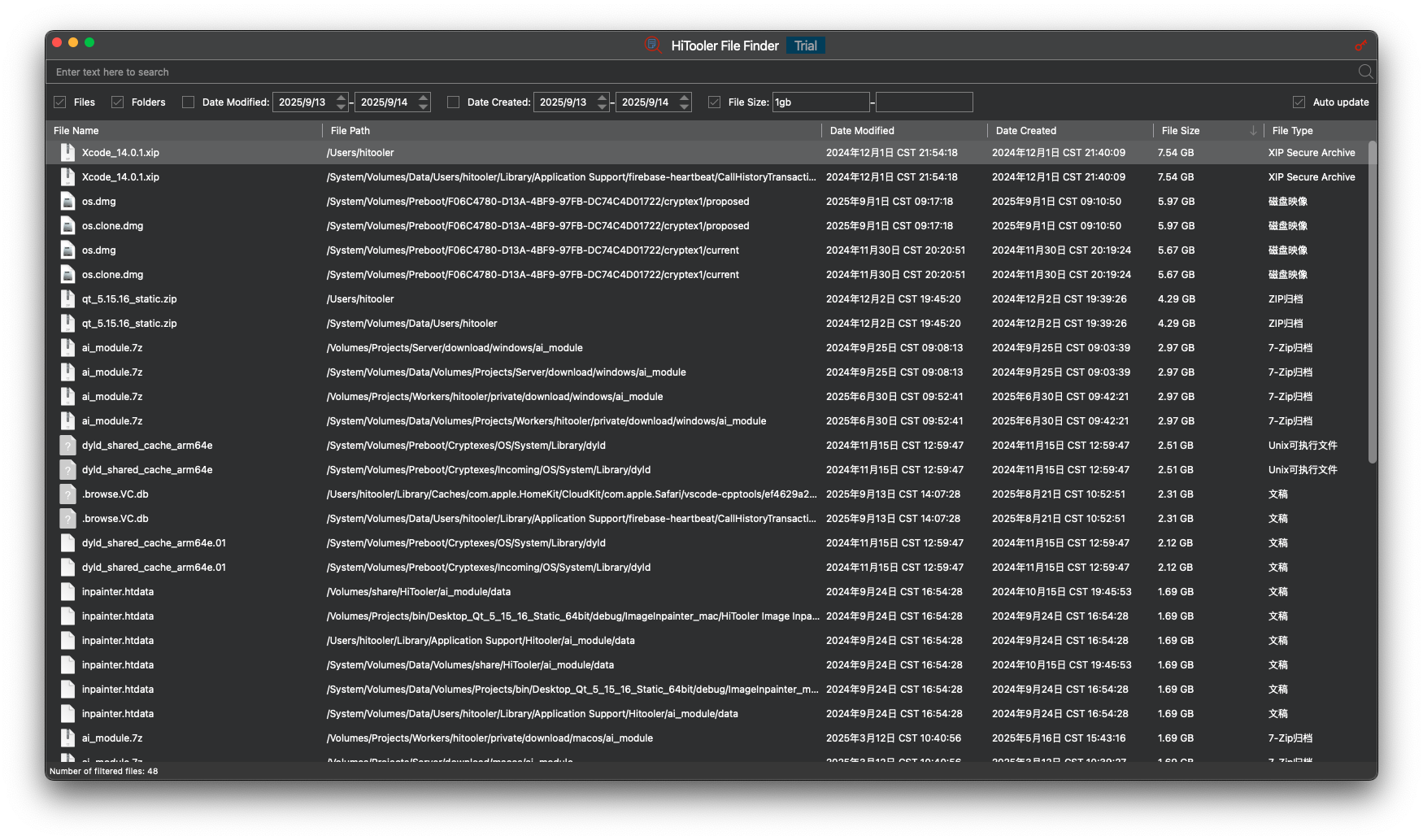
Kami memantau semua perubahan file dalam sistem secara real-time, termasuk penggantian nama file, penghapusan, pembuatan, modifikasi konten, dll., dan memperbarui perubahan file ke daftar secara tepat waktu.
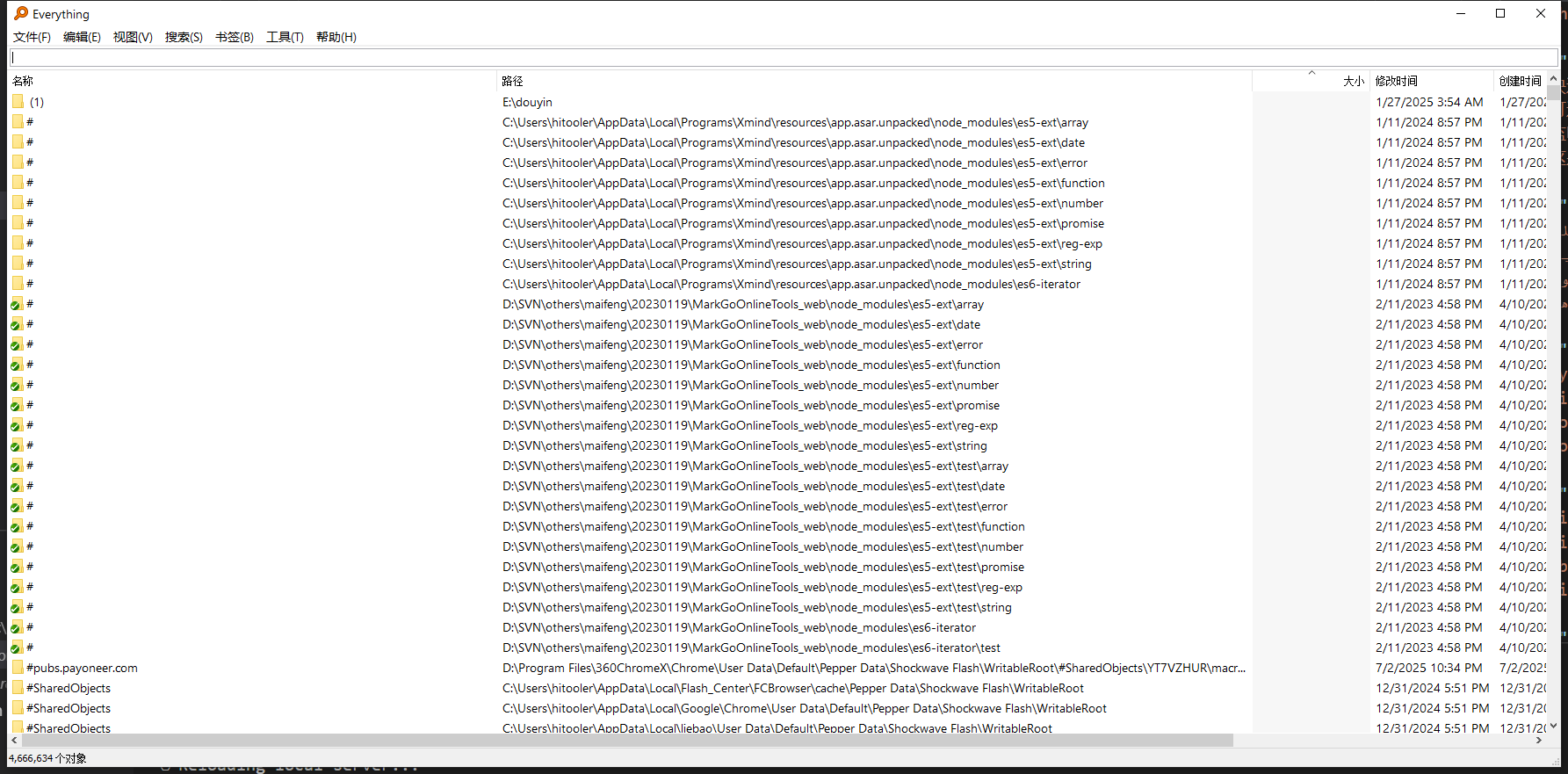
Ini adalah "Everything" macOS
Kami mencoba membuat kinerja dan penggunaan perangkat lunak konsisten dengan perangkat lunak "Semuanya" pada Windows.
Tentu saja, kami juga akan membuat penyesuaian berdasarkan kebutuhan aktual untuk membuat perangkat lunak lebih kompatibel dengan macOS.

Komitmen Keamanan
Kami berjanji: Produk kami tidak akan pernah mengubah, menghapus, atau mengunggah file Anda. Anda dapat memberi otorisasi dengan percaya diri.
Perangkat lunak kami hanya akan mengakses informasi berkas Anda dalam mode baca-saja dan menampilkannya dalam daftar, sehingga Anda dapat melihat dan mencari semua berkas dalam sistem.
Uji coba dukungan
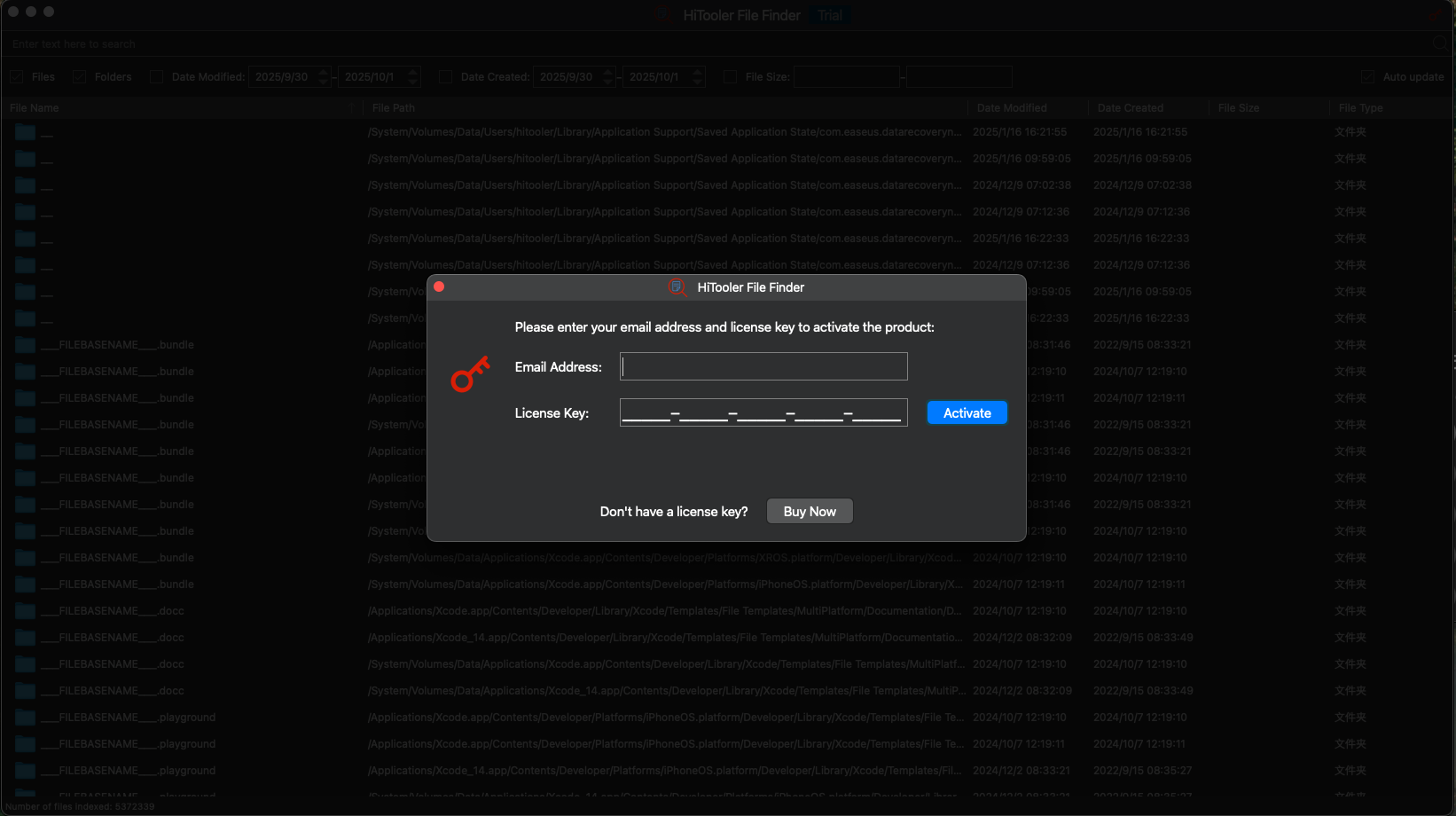
Perangkat lunak kami mendukung uji coba 24 jam, tetapi ada batasan tertentu pada jumlah pencarian dan filter.
Waktu uji coba hanya akan dihitung saat perangkat lunak dibuka, yang merupakan waktu Anda benar-benar menggunakan perangkat lunak tersebut.
Namun, setelah jangka waktu tertentu (biasanya beberapa hari), lisensi percobaan akan dicabut terlepas dari apakah Anda telah menggunakan seluruh waktu percobaan atau jumlah penggunaan.
UJI COBA GRATIS
untuk macOS 10.13+
BELI SEKARANG
Jaminan Uang Kembali