Pusat Dukungan
 Hubungi kami
FAQ "HiTooler Video Pelukis".
Bagaimana cara menghilangkan watermark pada video?
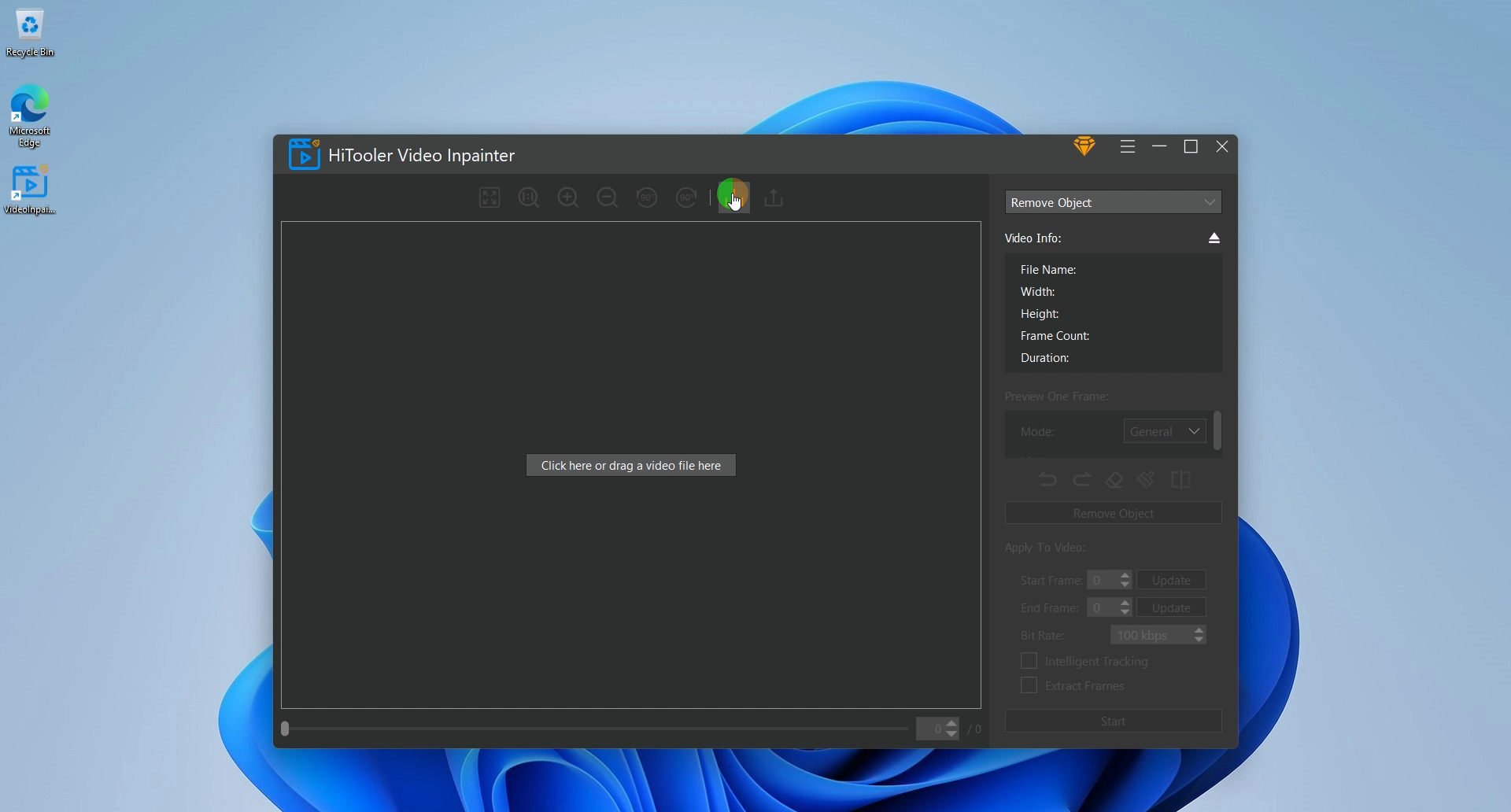
1. Unduh dan instal "HiTooler Video Pelukis", dan buka setelah instalasi. Jika sudah terpasang, Anda bisa langsung membukanya.
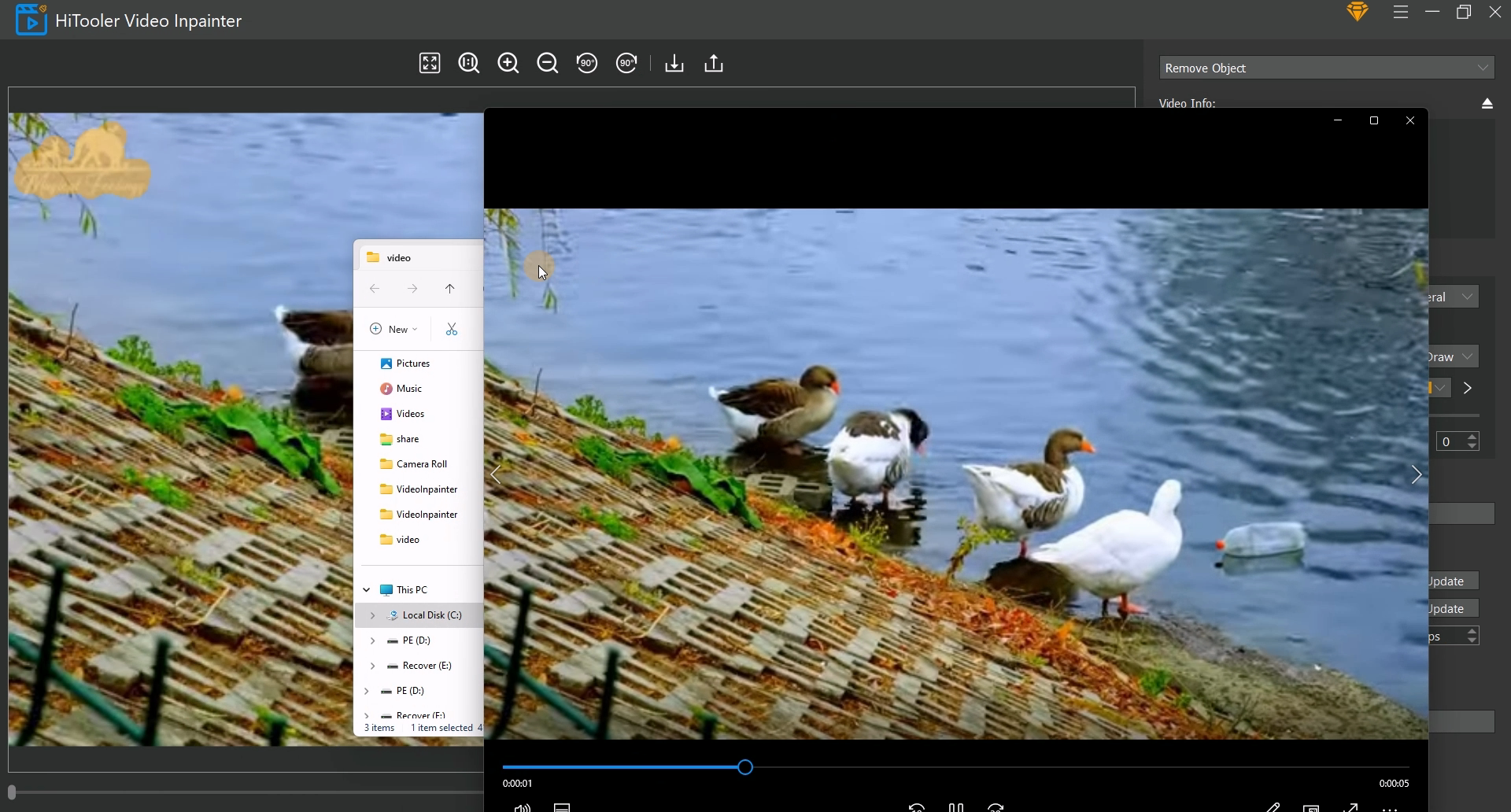
2. Klik tombol Impor atau seret file video ke area tampilan video untuk membuka video.
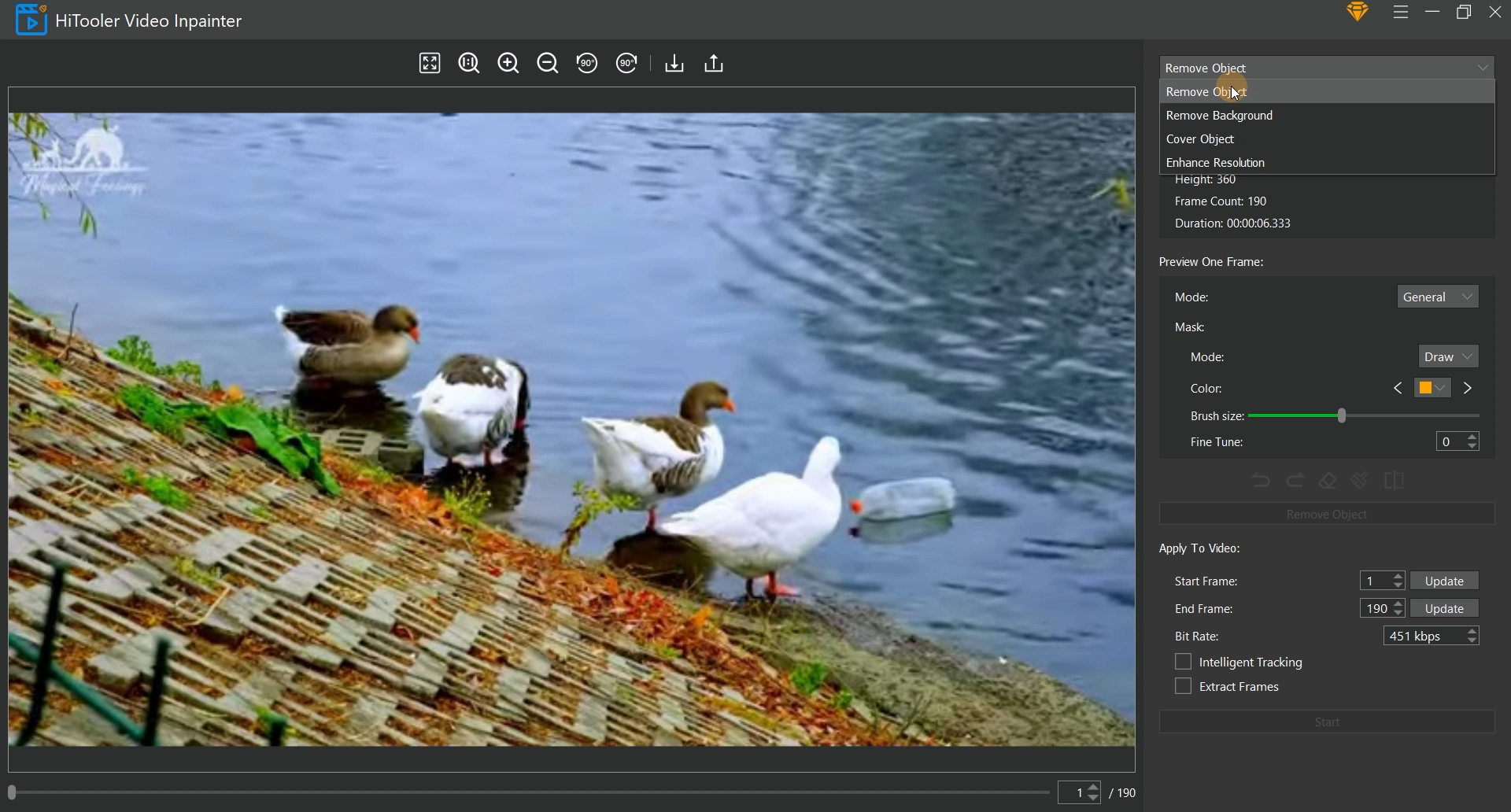
3. Klik kotak drop-down di bagian atas panel kanan dan pilih mode sebagai "Hapus Objek".
4. Terdapat bilah gulir dan kotak masukan di bawah area tampilan video di sebelah kiri. Anda dapat mengubah bingkai mana dari video saat ini yang akan ditampilkan dengan menyeret bilah gulir dan memasukkan nomor bingkai di kotak masukan.
5. Pilih mode yang sesuai di area "Pratinjau Satu Bingkai", di mana mode "Umum" untuk video dengan latar belakang yang relatif sederhana, dan mode "Lanjutan" untuk video dengan latar belakang bergerak dan lebih kompleks.
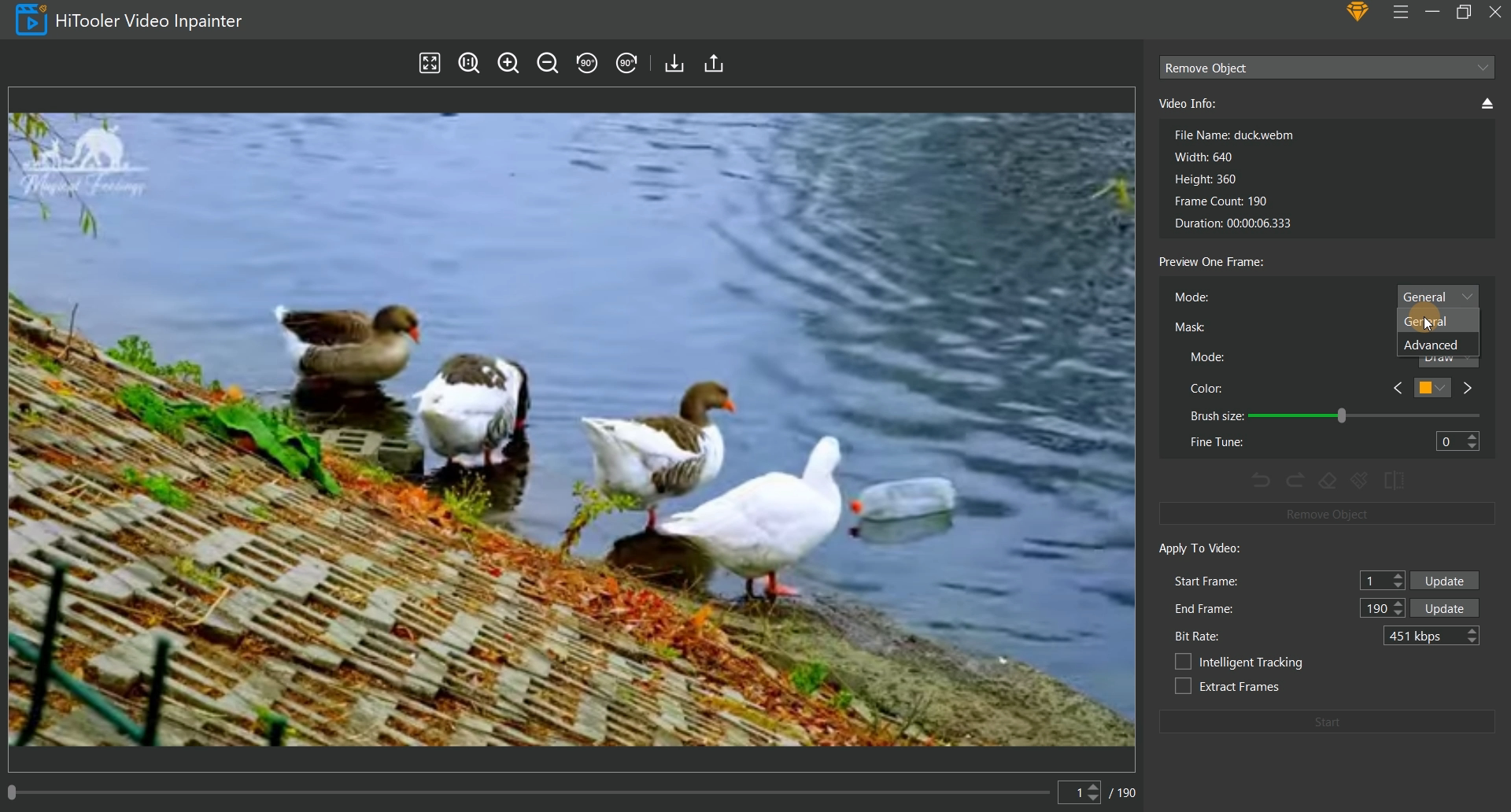
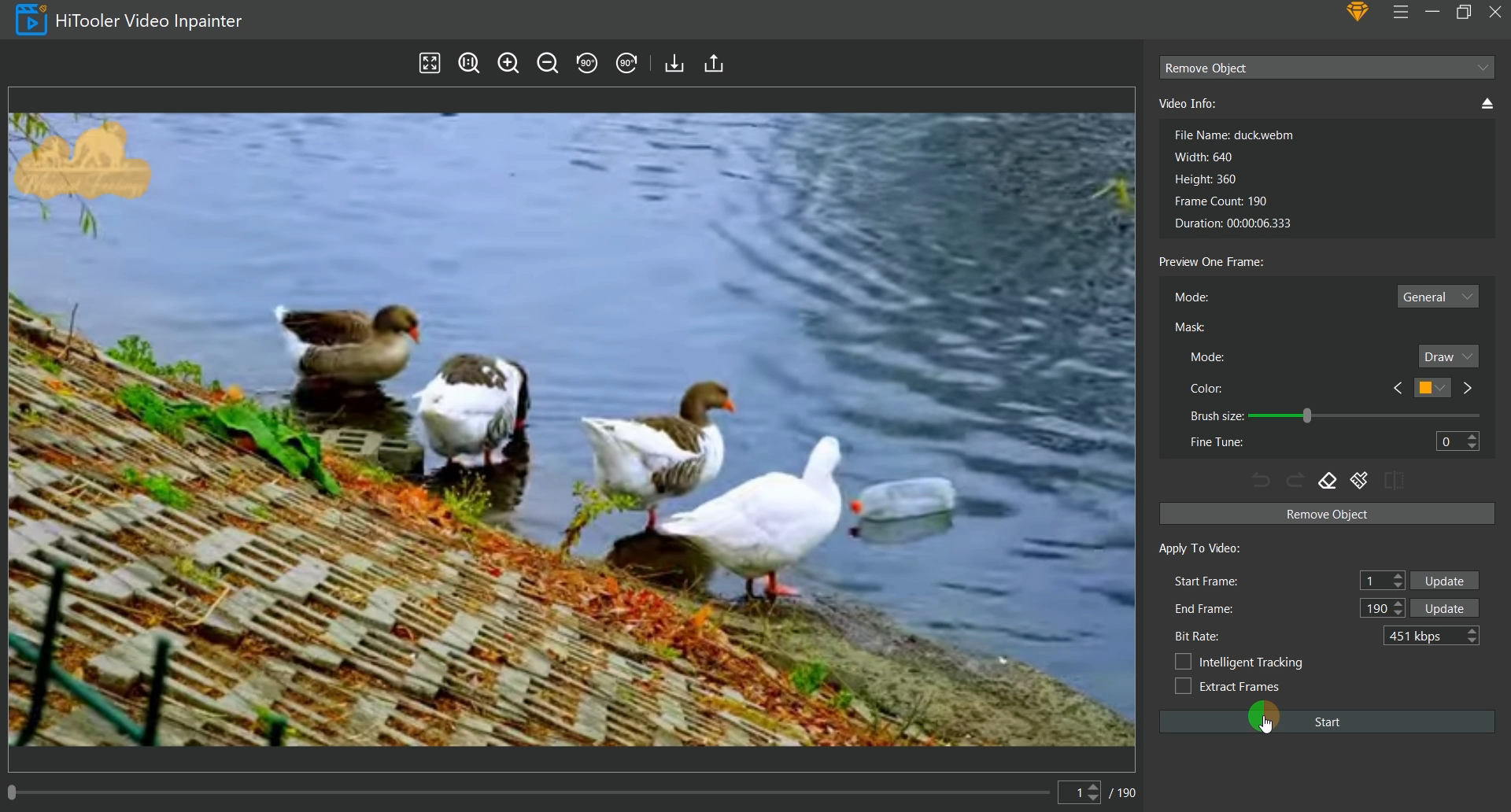
6. Jika mode "Mask" dipilih sebagai mode "Pilih", Anda dapat dengan cepat memilih area tanda air dengan menggerakkan mouse di area tampilan video di sebelah kiri, dan klik tombol kiri mouse setelah memilih. Jika mode "Mask" dipilih sebagai mode "Gambar", Anda dapat menggambar area tanda air di area tampilan video di sebelah kiri dengan menyeret tombol kiri mouse.
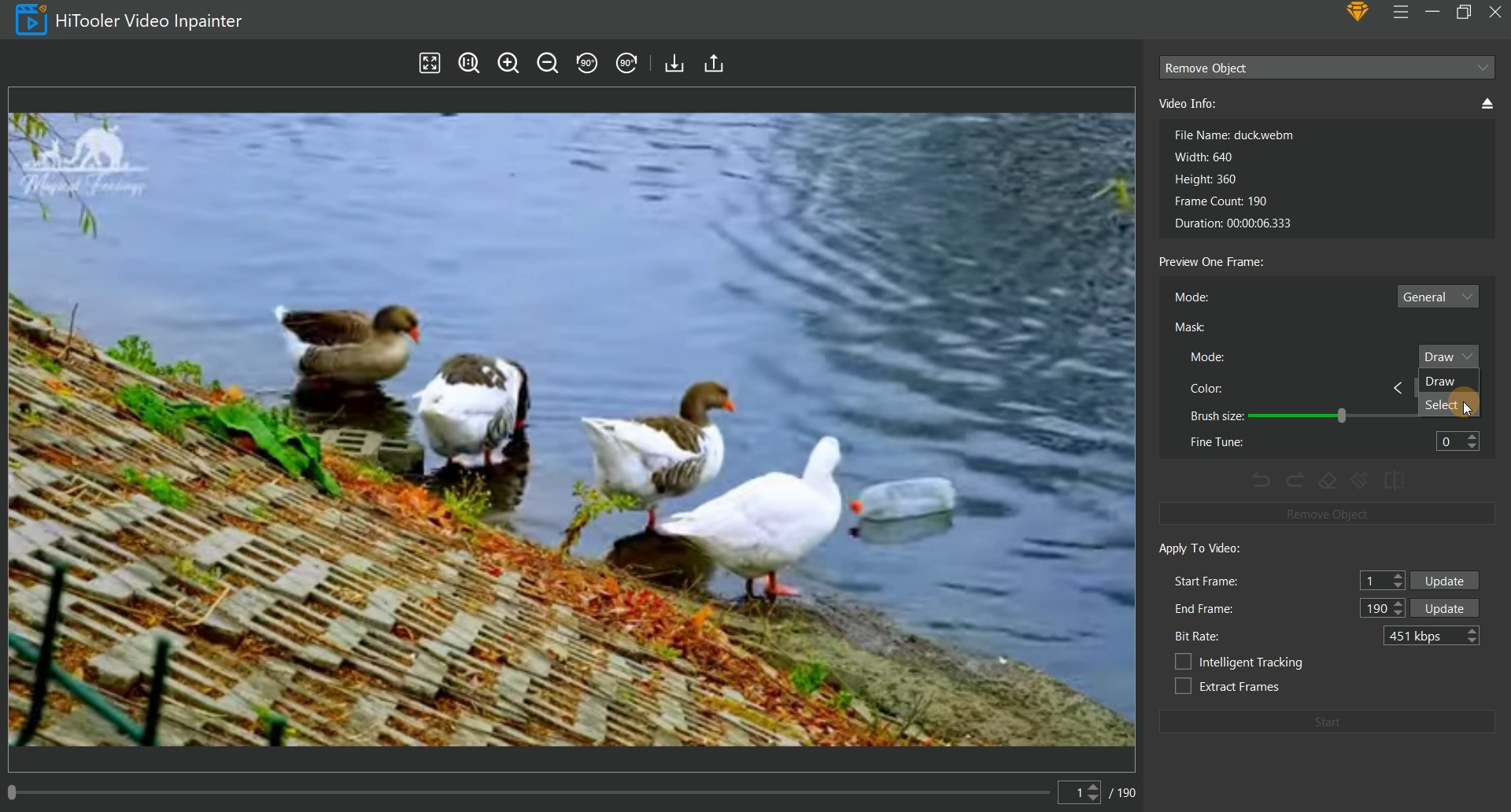
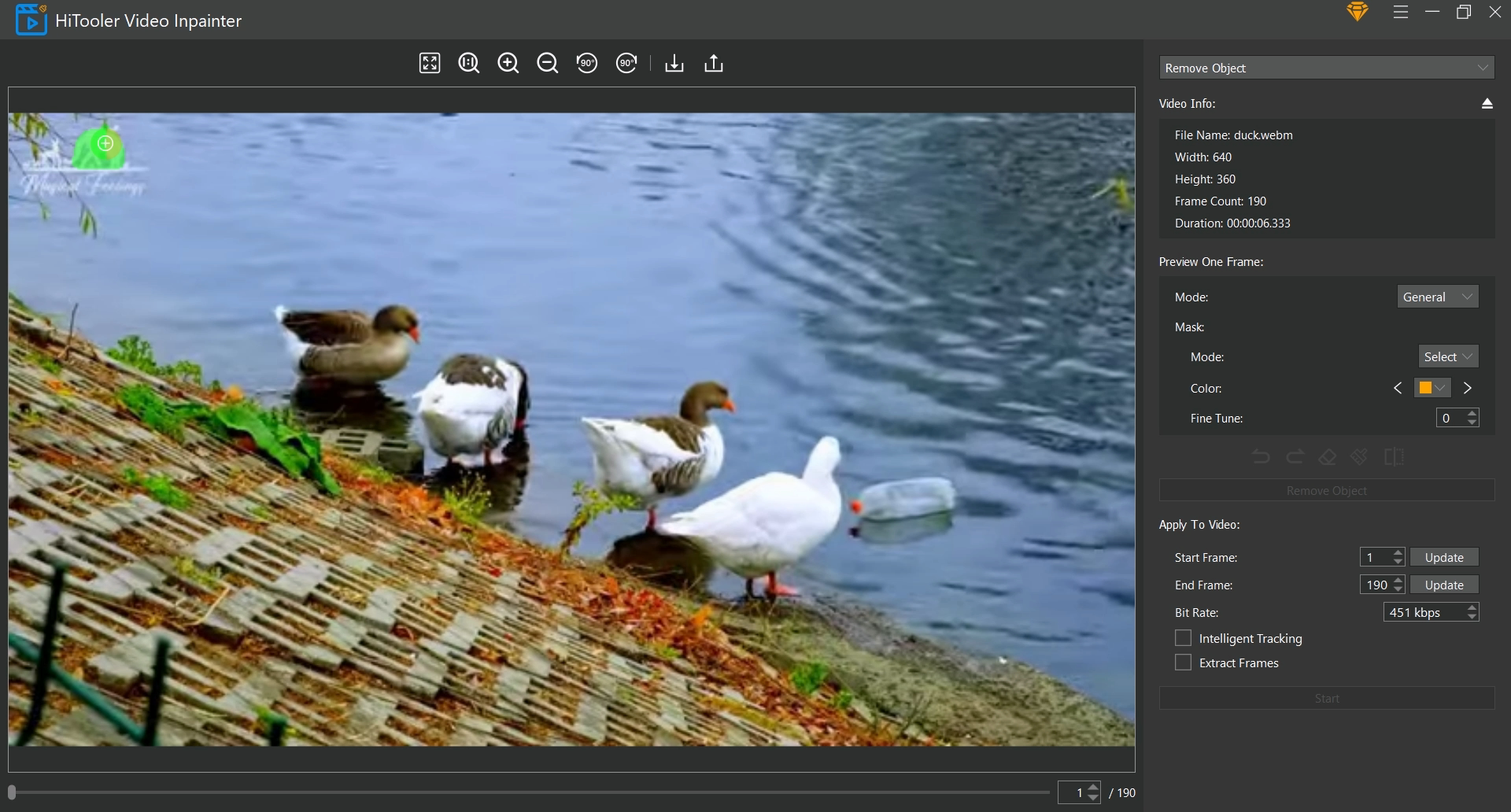
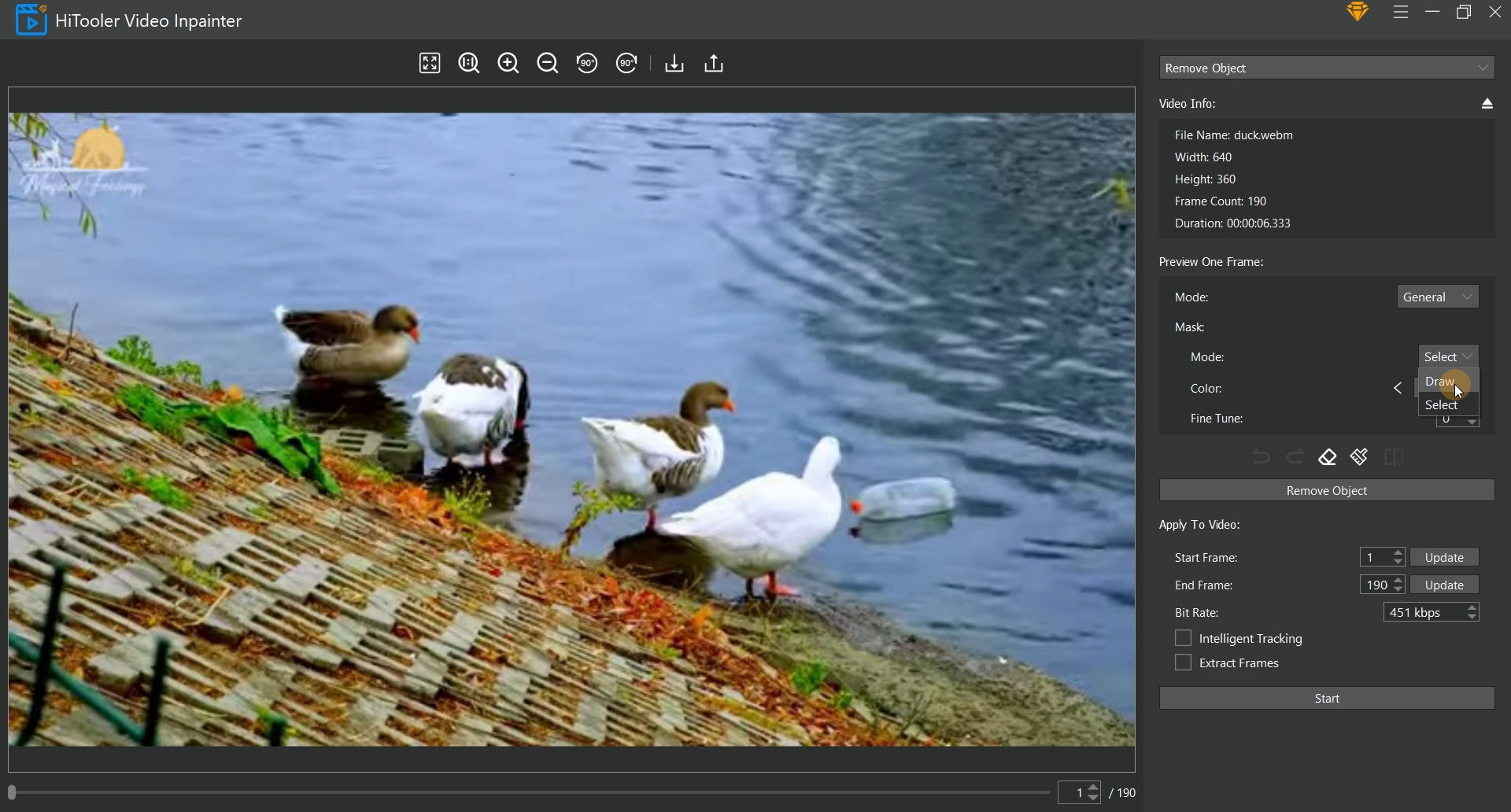
7. Jika topeng yang dipilih dengan menggerakkan mouse tidak menutupi seluruh tanda air yang akan dihapus, Anda dapat memilih mode "Mask" ke "Draw" untuk melengkapi topeng secara manual. Jika topeng yang dipilih dengan menggerakkan mouse menutupi area di luar tanda air, Anda dapat mengklik ikon "Penghapus" untuk masuk ke mode Hapus dan secara manual menghapus area yang tidak diinginkan. Klik ikon "Penghapus" lagi untuk keluar dari mode Hapus. Perhatikan bahwa jika Anda berada dalam mode Hapus dan mode "Masker" berada dalam mode "Pilih", topeng area yang Anda pilih akan dihapus.
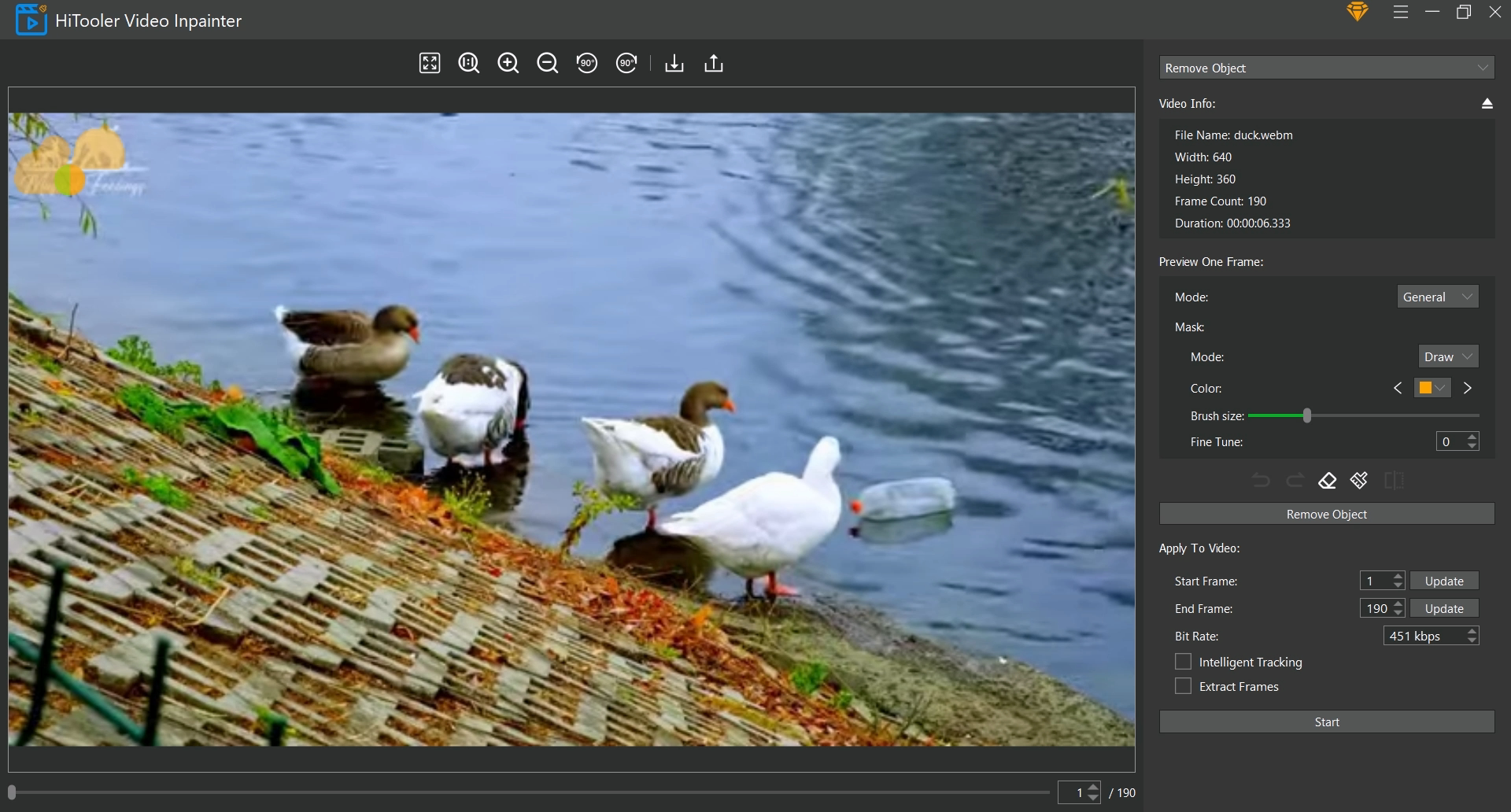
8. Atur bingkai awal dan akhir yang ingin Anda terapkan pada video di area "Terapkan ke Video". Perhatikan bahwa bingkai awal haruslah bingkai tempat Anda menyetel topeng saat ini.
9. Jika Anda ingin mengekstrak video dari bingkai awal hingga bingkai akhir, centang kotak "Ekstrak Bingkai". Video yang dihasilkan hanya akan berisi video dari frame awal hingga frame akhir.
10. Jika tanda air yang ingin dihilangkan bergerak di dalam video, harap centang kotak "Pelacakan Cerdas". Software akan secara otomatis melacak pergerakan watermark dan menghapus watermark saat dilacak, dan tidak akan melakukan apa pun jika tidak dilacak.
11. Terakhir, klik tombol "Start" dan tunggu hingga penghapusan watermark selesai.