Pusat Dukungan
 Hubungi kami
FAQ "HiTooler Pemulihan File".
Bagaimana memulihkan file dari komputer yang rusak?
1. Instal "xxxx" pada komputer yang dapat dijalankan secara normal.
2. Masukkan flash-drive USB. Perhatikan bahwa kita akan menggunakan USB flash drive ini untuk membuat boot disk komputer, sehingga semua data di USB flash drive akan hilang. Harap pastikan tidak ada data penting di flash drive USB.
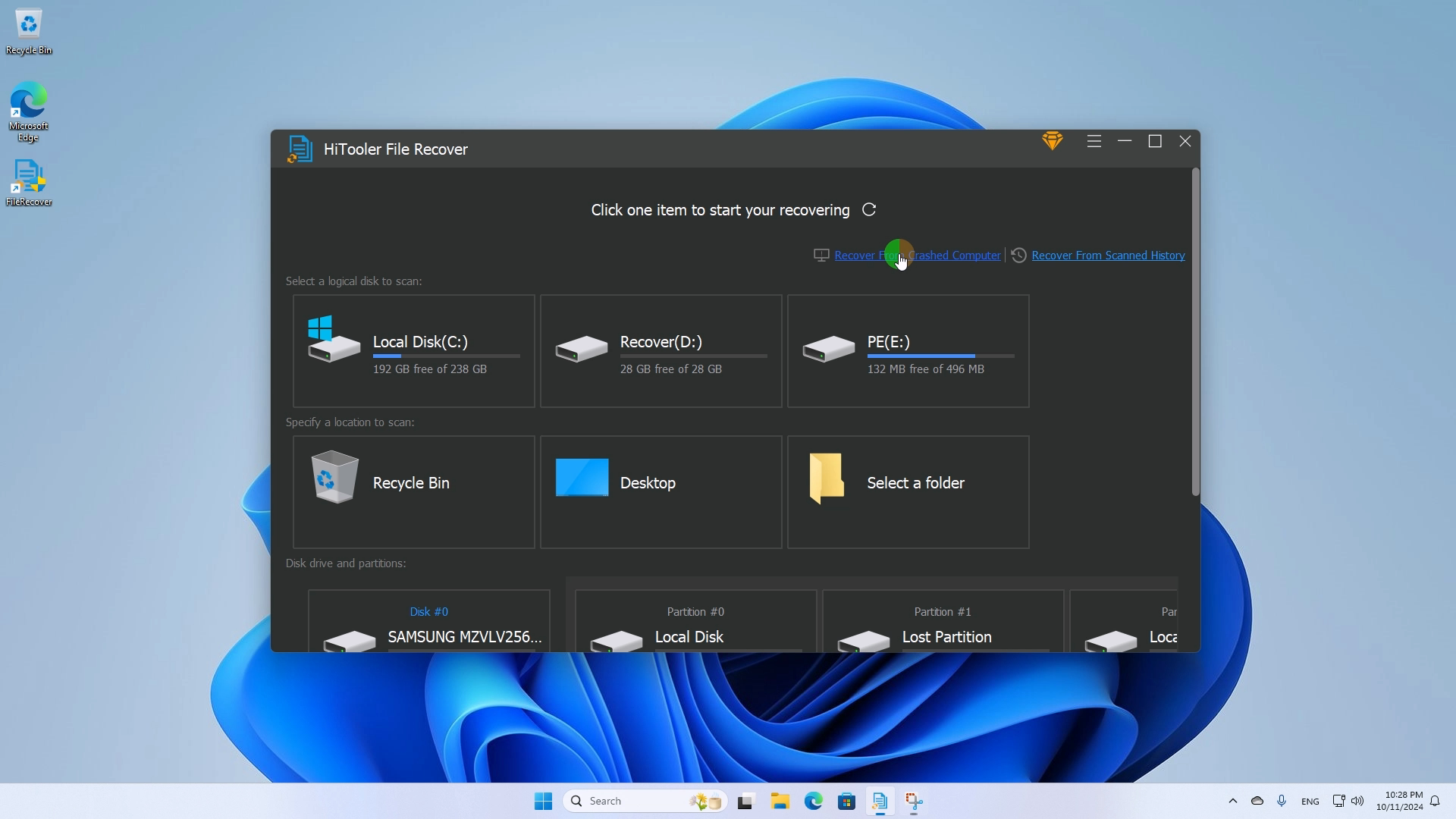
3. Buka "xxxx". Klik "Pulihkan Dari Komputer Rusak" dan pilih flash drive USB yang baru saja Anda masukkan. Jika Anda tidak dapat menemukan USB flash drive yang baru saja Anda masukkan, coba klik tombol segarkan di sebelah kanan atau cabut USB flash drive dan masukkan kembali. Klik "Buat" untuk mulai membuat disk boot.
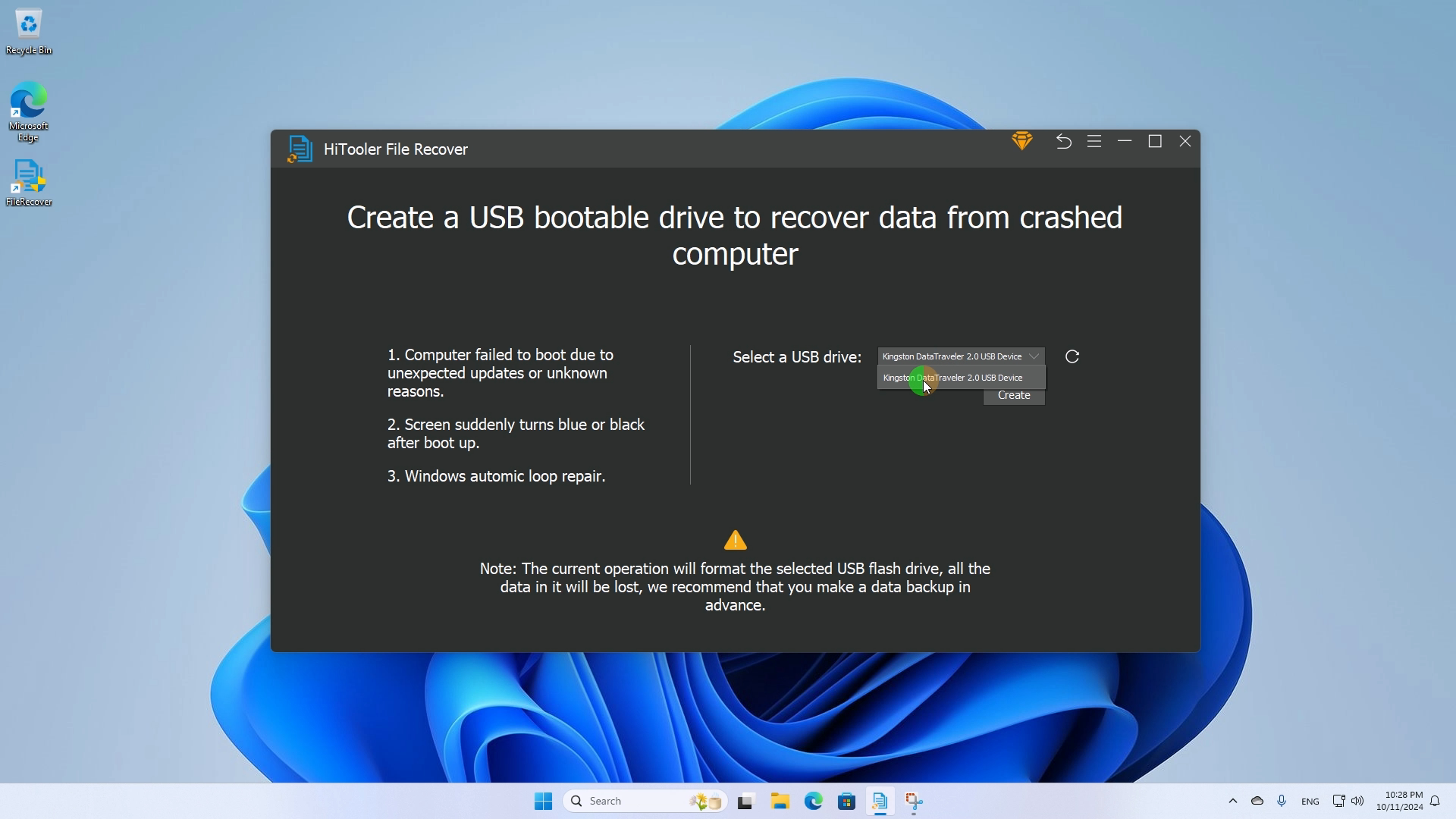


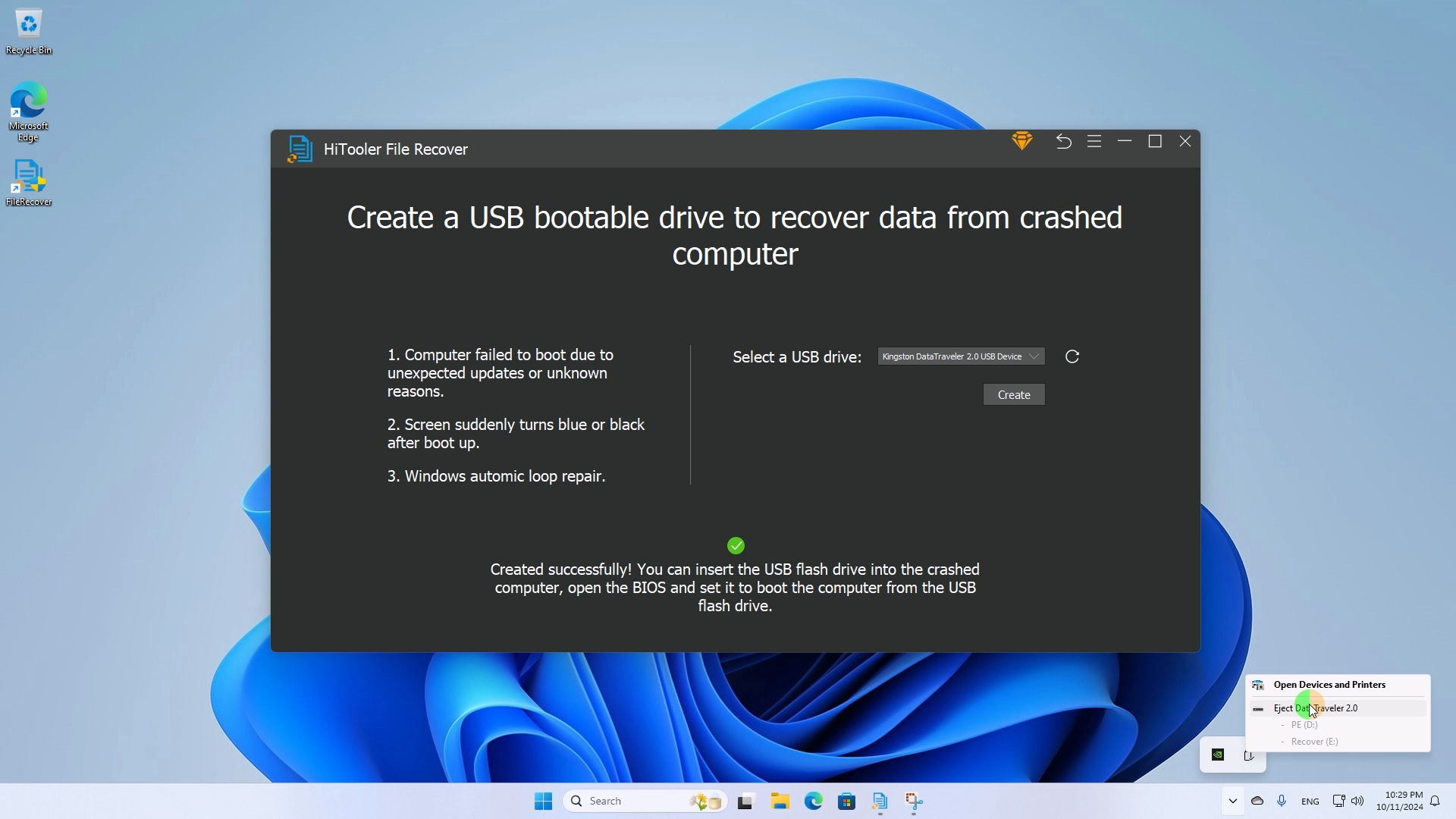
4. Setelah membuat disk boot USB, keluarkan flash drive USB dengan aman, dan masukkan flash drive USB ke komputer yang rusak, nyalakan komputer dan masuk ke mode BIOS, pilih flash drive USB sebagai disk boot, lalu mulai ulang komputer.
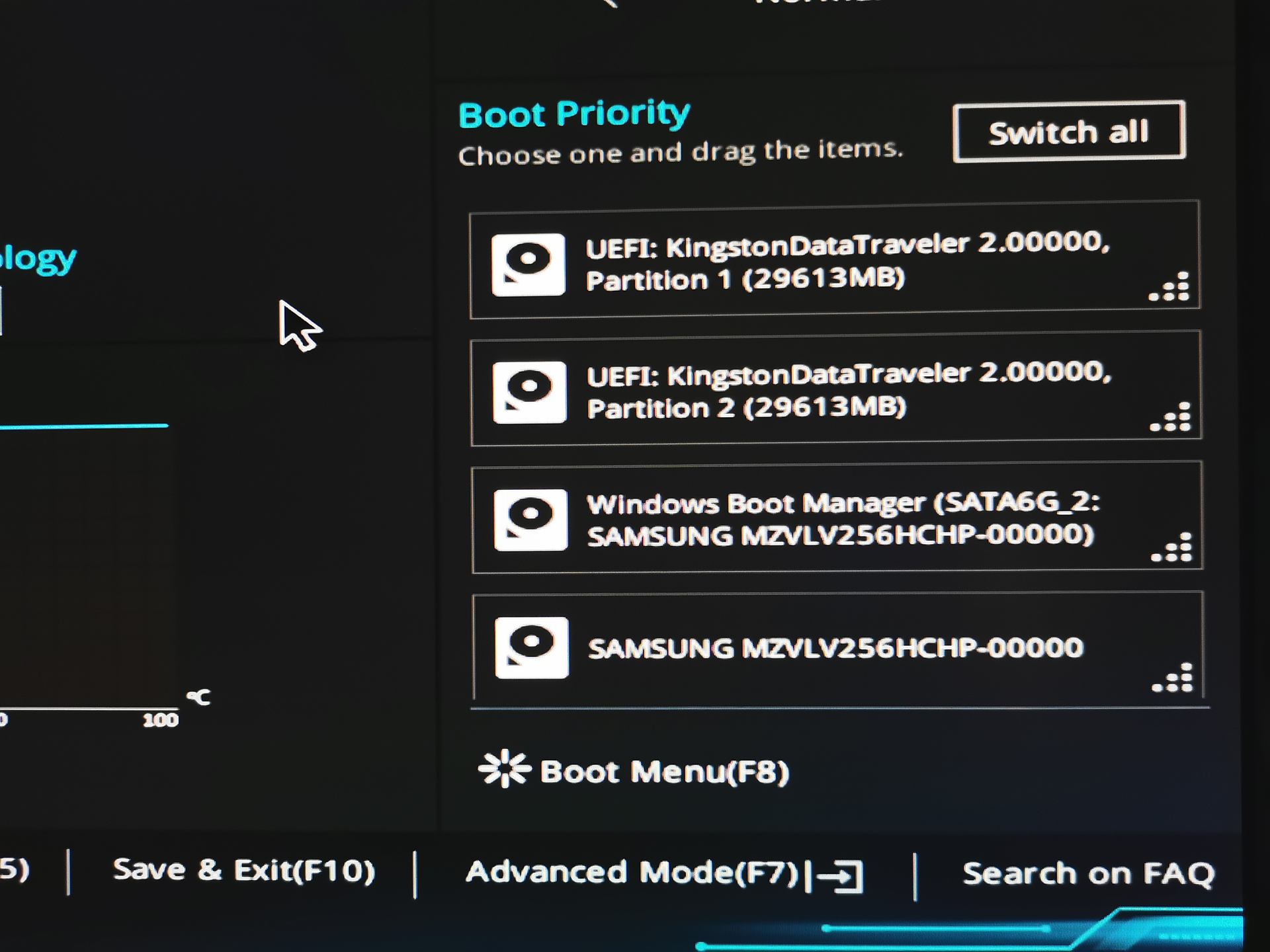
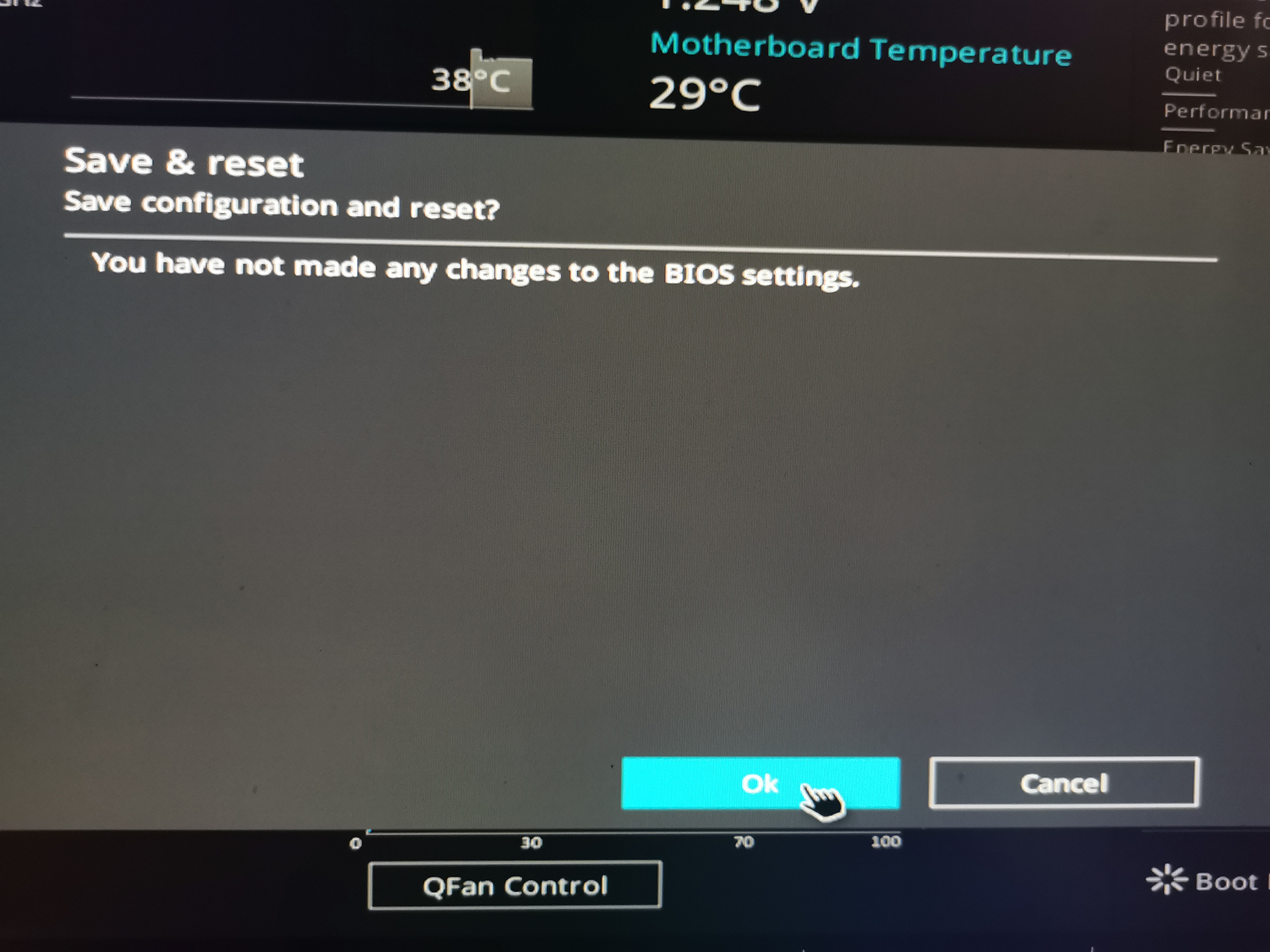
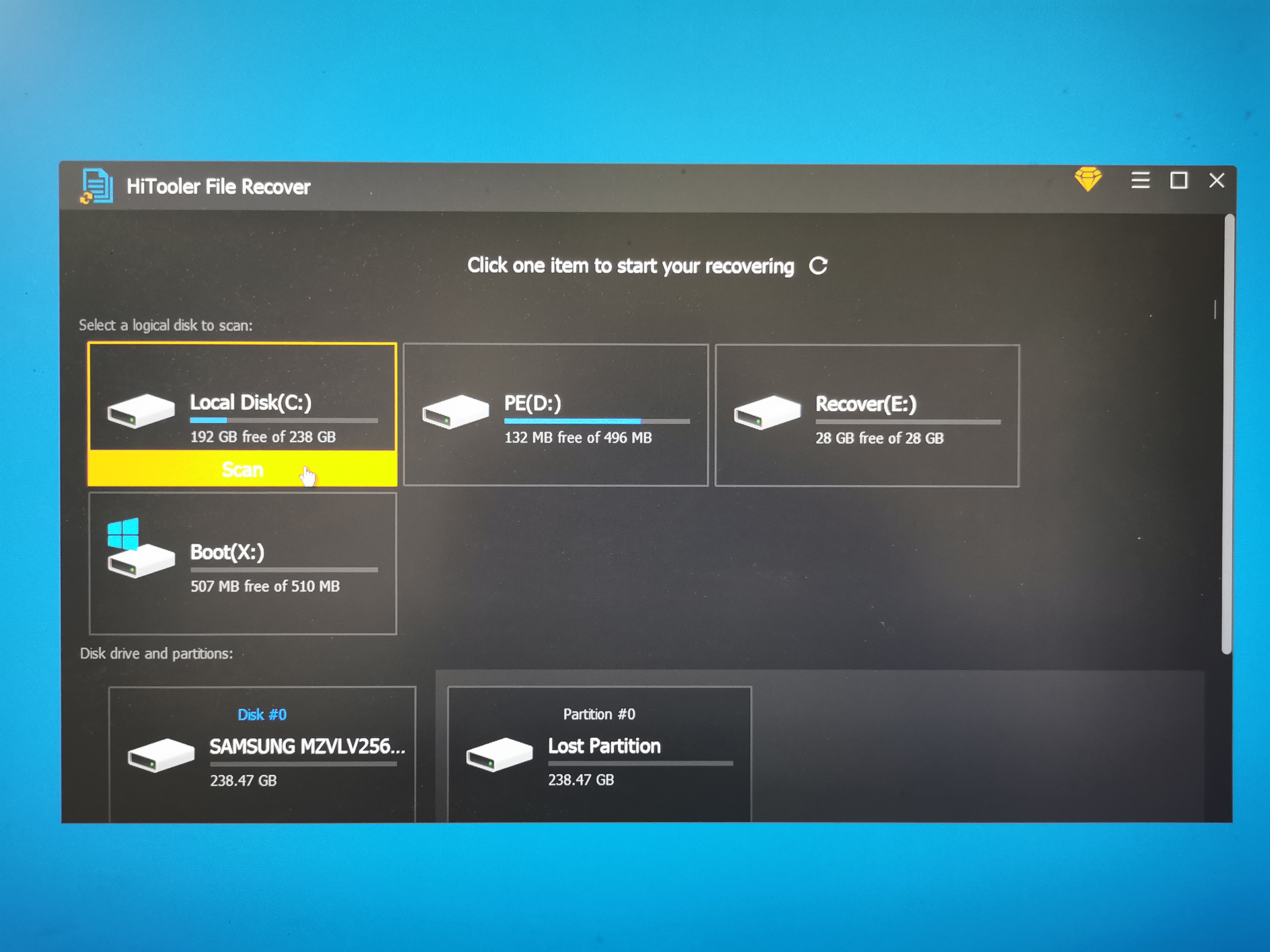
5. Setelah komputer dihidupkan ulang, sistem akan secara otomatis membuka "HiTooler Pemulihan File", dan Anda dapat memindai komputer yang rusak saat ini.
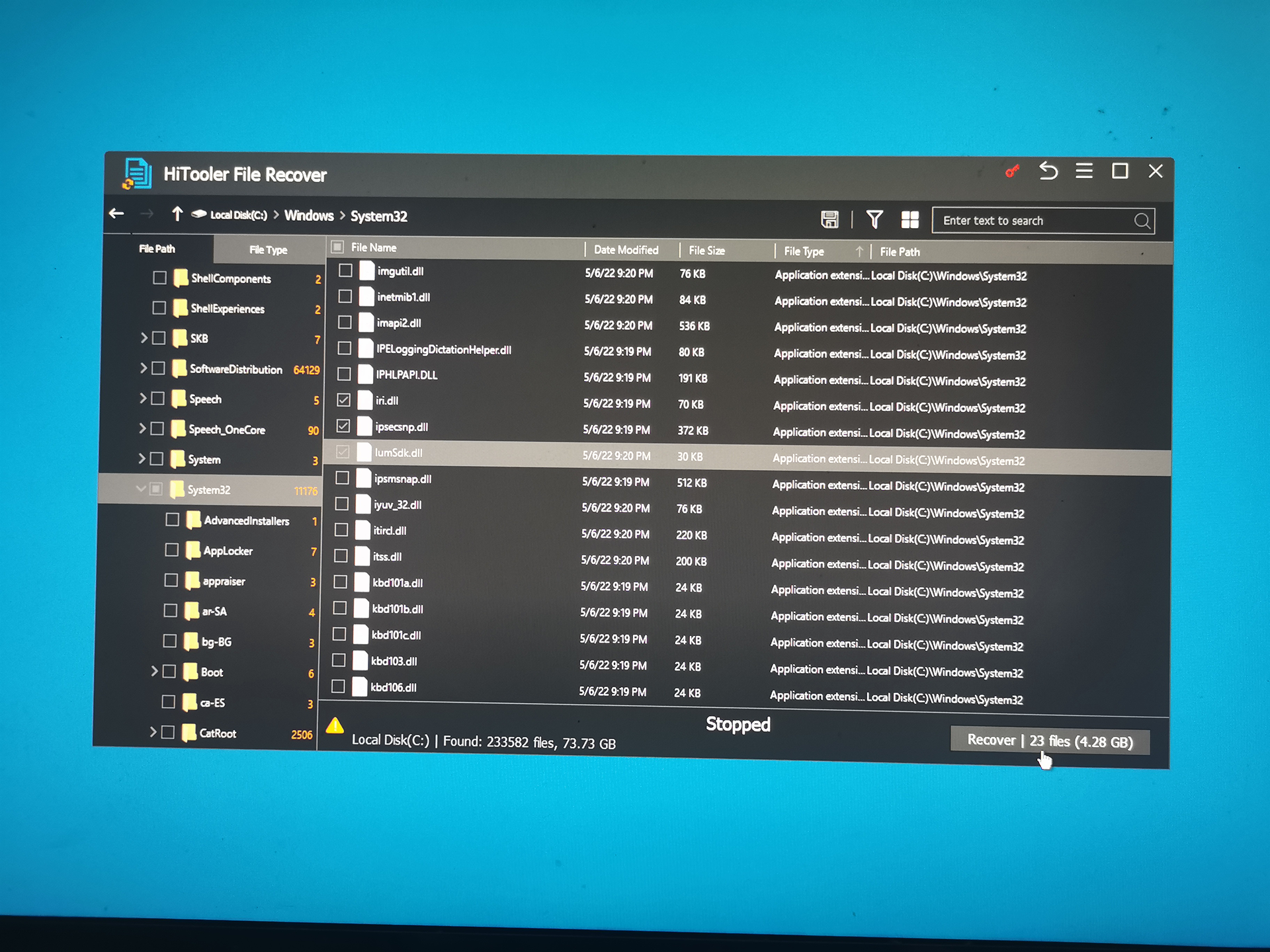
6. Setelah pemindaian selesai, pilih file yang akan dipulihkan dan klik "Pulihkan". Perhatikan bahwa Anda perlu memilih direktori untuk menyimpan file yang dipulihkan saat memulihkan. Anda dapat menyimpannya langsung ke flash drive USB saat ini, atau memasukkan perangkat penyimpanan lain untuk menyimpan file.
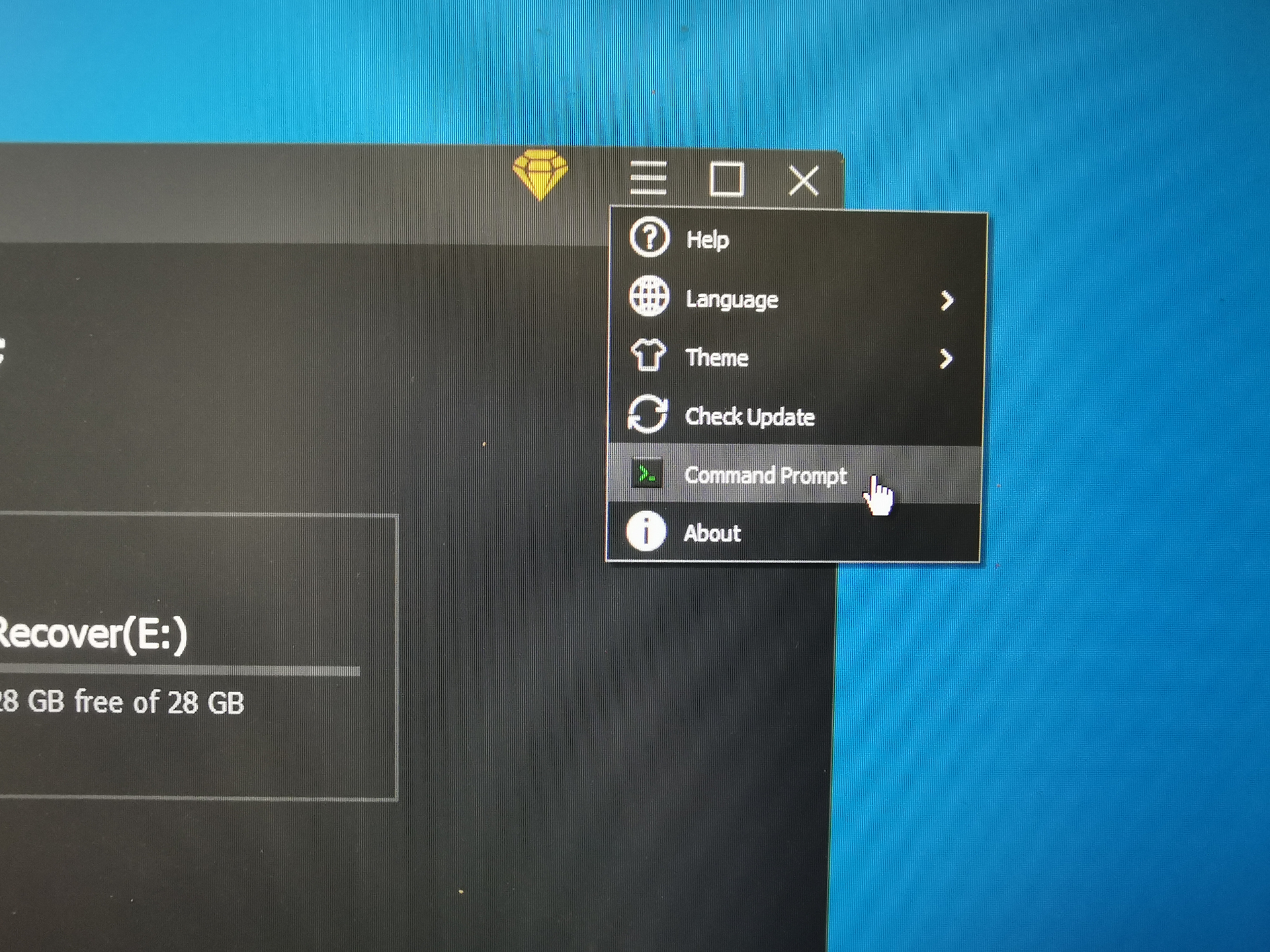
7. Selain itu, Anda juga dapat mengklik menu "Command Prompt" untuk membuka program command prompt, dan kemudian Anda dapat menjalankan perintah apa pun di program command prompt.